
1. Описание
Функционал обеспечивает автоматическое создание активностей по пропущенным чатам. Webitel идентифицирует пропущенные чаты и передает их в Creatio, где создаются Активности (рабочая задача на обработку).
Основные преимущества: минимизация потерянных обращений клиентов и контроль их обработки. По факту фиксации пропущенного обращения в Creatio создается соответствующая запись (задача) для обработки. (Рис. 1)
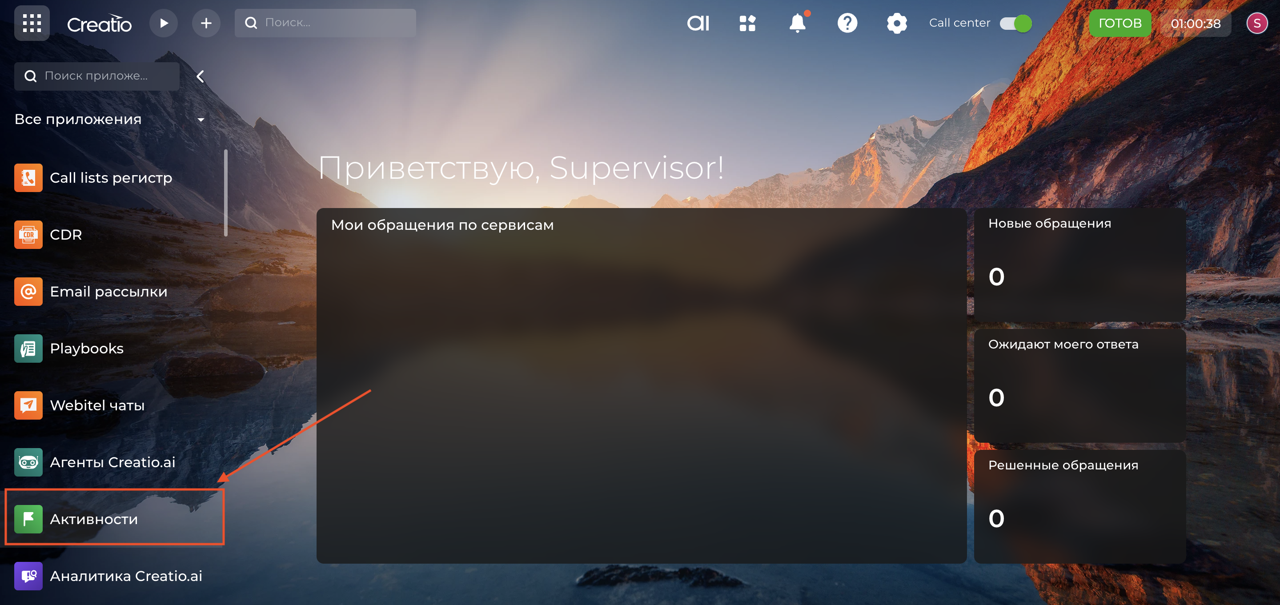
Важно
Данный функционал не активирован по умолчанию. Активность требует проектной настройки. Корректность работы зависит от синхронизации параметров между Webitel и Creatio.
2. Параметры активации функционала в Creatio
Активация логики обработки пропущенных чатов в интерфейсе Creatio осуществляется через системные настройки:
-
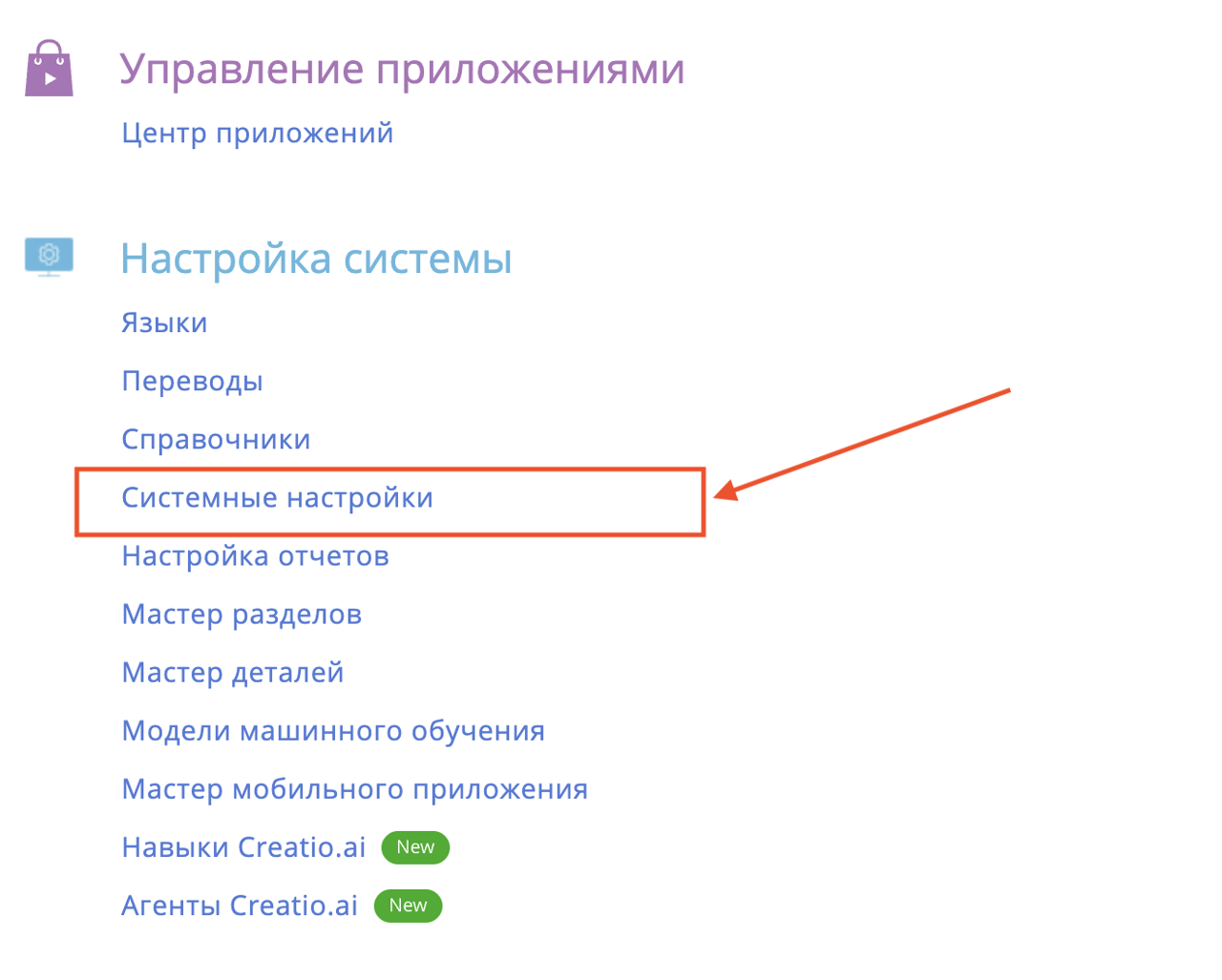
Перейдите в раздел «Системные настройки» (Рис. 2).
-
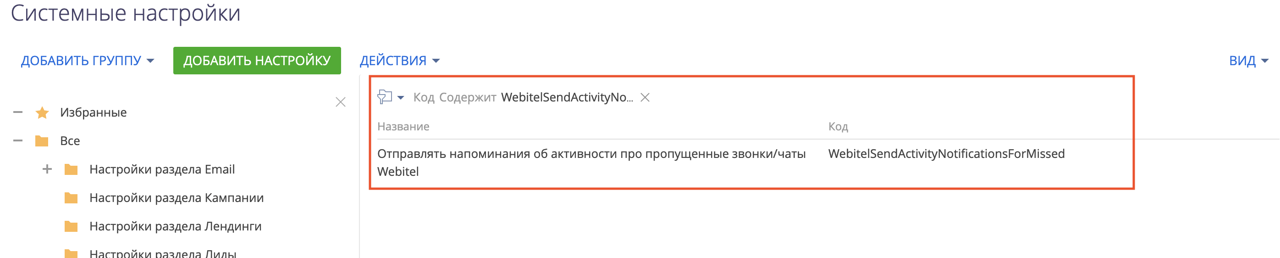
Используйте фильтр, чтобы найти запись с кодом:
WebitelSendActivityNotificationsForMissed(Рис. 3)
-
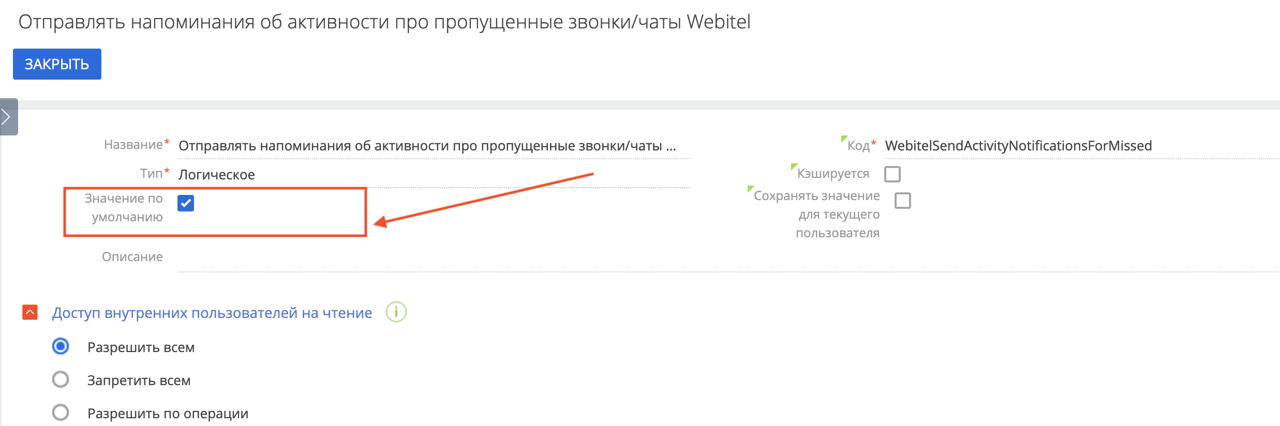
Откройте системную настройку и установите флажок (чек-бокс) в поле «Значение по умолчанию». (Рис. 4)
3. Отображение Активности по пропущенному чату в Центре уведомлений Creatio
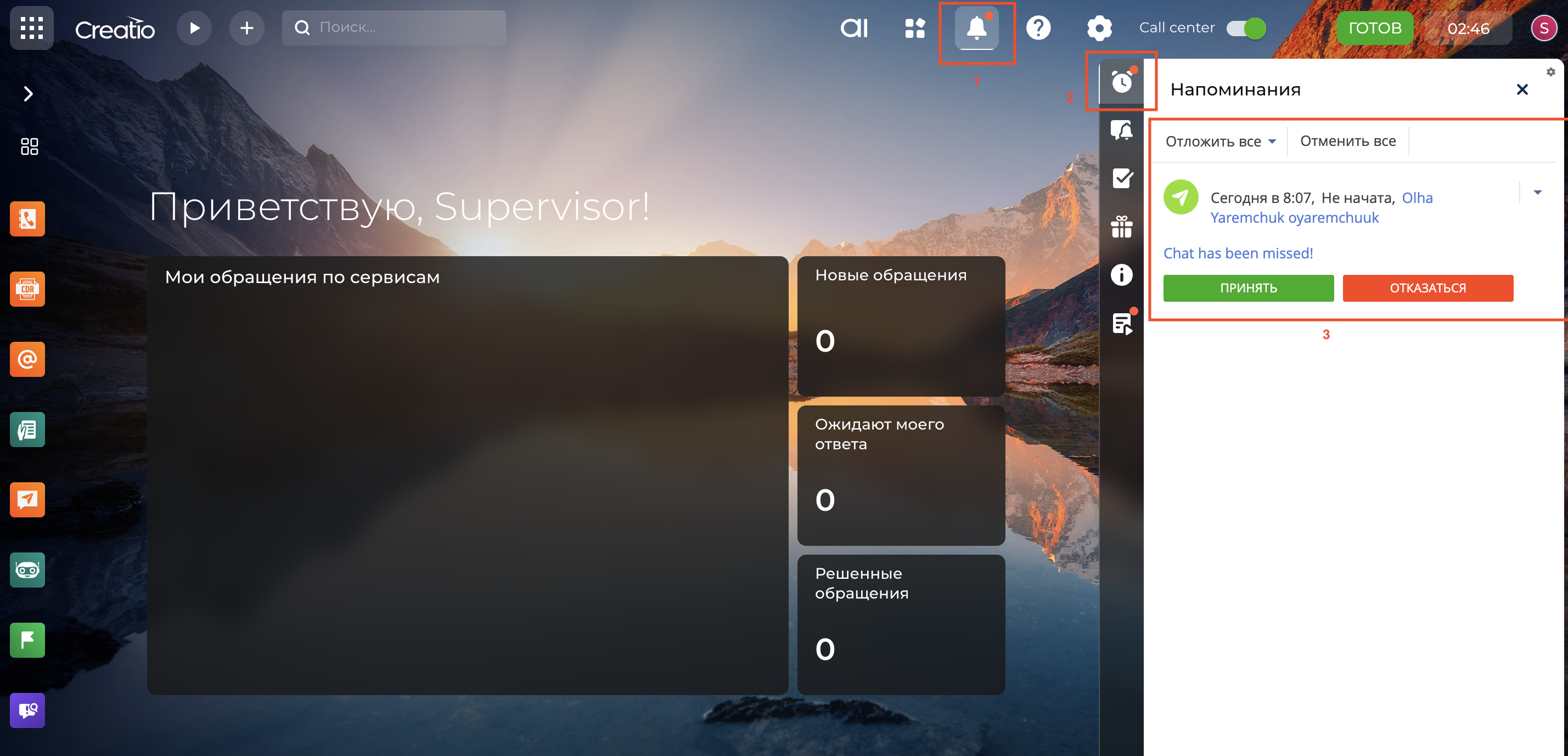
Уведомление о созданной Активности по пропущенному чату поступает в Центр уведомлений Creatio (Рис. 5).
Путь в интерфейсе Creatio:
-
Иконка «Колокольчик» (1) — Центр уведомлений Creatio. Красная точка на иконке является индикатором наличия новых уведомлений в системе.
-
Иконка «Будильник» (2) — вкладка «Напоминания» в Центре уведомлений Creatio. Именно в этот элемент поступают Активности по пропущенным чатам, распределенные на текущего оператора для дальнейшей обработки.
-
Превью Активности (3) — отображает название и детали Активности (время, статус, имя клиента), а также позволяет оператору «Принять» или «Отказаться» от обработки Активности. (Рис. 5)
4. Логика назначения ответственных и система уведомлений
В зависимости от настроек маршрутизации, Creatio применяет один из двух сценариев распределения Активностей:
-
Персональное назначение Активности на Ответственного: если в Creatio определен конкретный ответственный за обработку Активности, то уведомление о пропущенном чате поступит только ему.
-
Групповое распределение Активности (Общая очередь): если обработка Активности назначена на группу операторов (на основе навыков), то уведомление в Creatio одновременно отобразится у всех операторов этой очереди.
Синхронизация в реальном времени: В момент, когда оператор берет Активность в работу (нажимает кнопку «Принять»), уведомление у остальных операторов аннулируется автоматически. Это гарантирует единую точку контакта и исключает риск дублирования коммуникации, когда несколько операторов пытаются обработать Активность одновременно.
5. Фильтрация Активностей по пропущенным чатам в разделе
Обработка Активностей по пропущенным чатам доступна прямо из Центра уведомлений Creatio. Также обработка возможна из реестра раздела «Активности» с настроенным фильтром по типу активности и её состоянию.
Для этого выполните следующие шаги:
-
Активация панели поиска: в верхней панели реестра нажмите на меню «Фильтры/группы» (1) (Рис. 6) для развертывания параметров фильтрации.
-
Выбор типа запроса: в появившемся списке выберите параметр «Тип = Webitel пропущенный чат» (2) (Рис. 6).


-
Дополнительная фильтрация: добавьте фильтр по полю «Состояние = Не начато», чтобы видеть только те Активности, которые еще не были обработаны операторами (Рис. 7).

6. Управление Активностью из реестра раздела
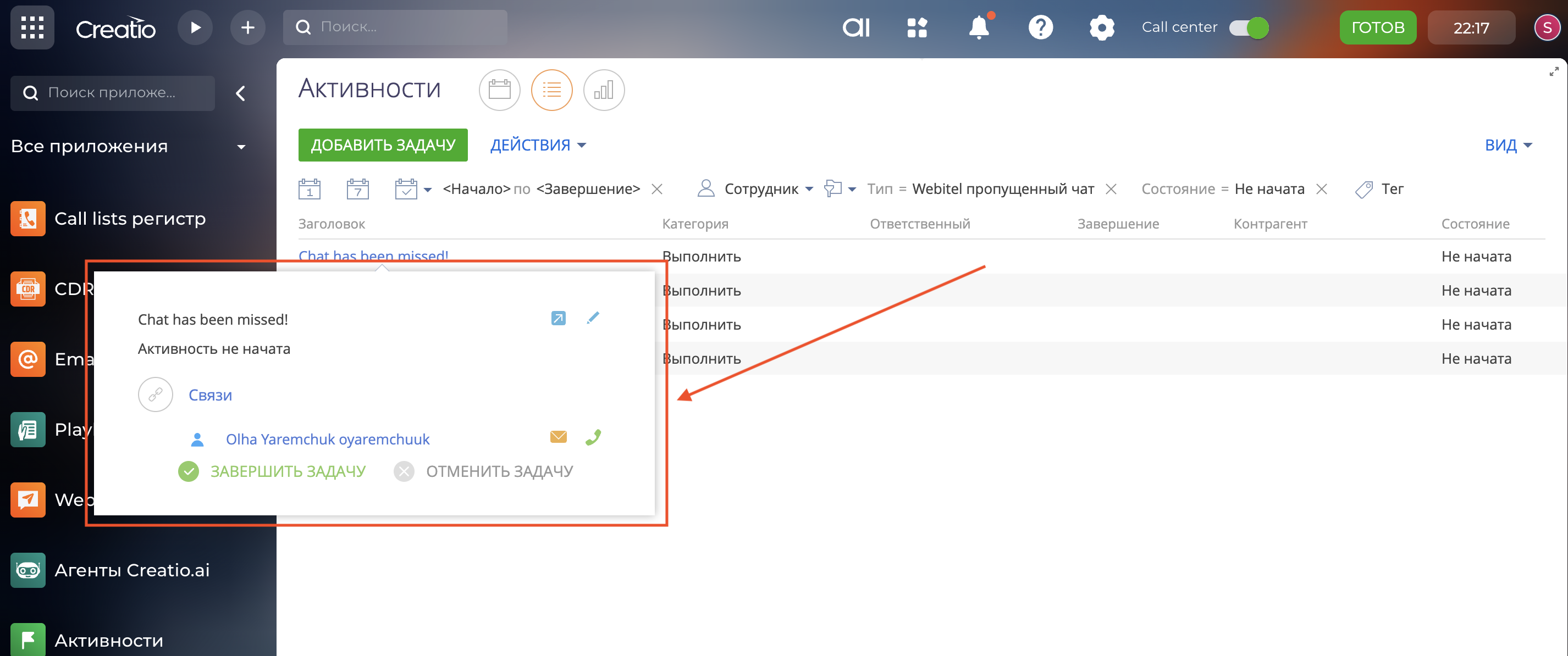
Для быстрой обработки Активности из раздела в Creatio предусмотрена мини-карточка предварительного просмотра. Она позволяет оператору просмотреть статус, заголовок, связи (например: Контакт), а также из неё доступны операции по кнопкам «Завершить задачу» и «Отменить задачу».
Для отображения мини-карточки предварительного просмотра необходимо навести курсор на заголовок записи в реестре раздела Активности (Рис. 8).
7. Обработка Активности
Алгоритм обработки активностей с типом «Пропущенный чат» состоит из следующих шагов:
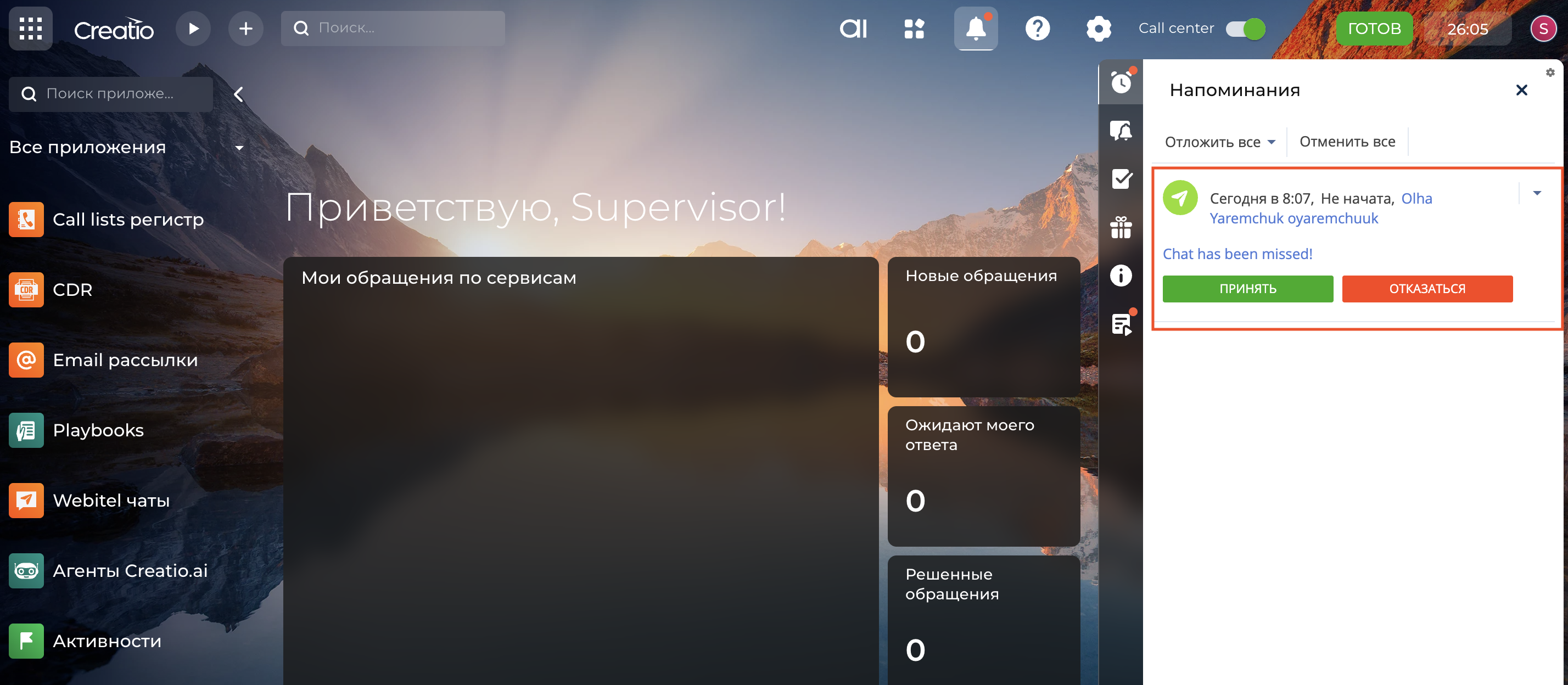
Шаг 1. Получение уведомления
Оператор получает уведомление в Центре уведомлений Creatio о поступлении новой Активности по пропущенному чату (Рис. 9).
Шаг 2. Ознакомление и анализ информации
Из уведомления оператор открывает карточку Активности. После открытия карточки оператор знакомится с информацией для последующего ответа клиенту.
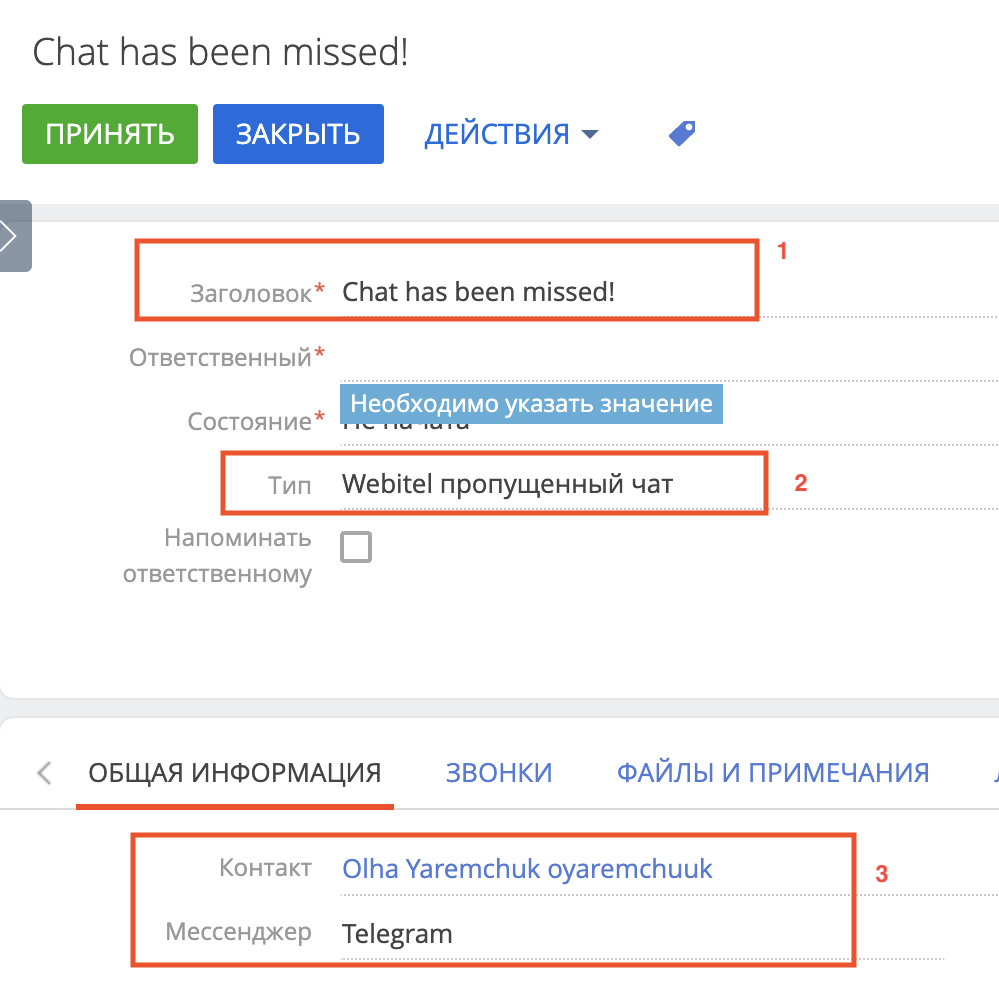
Страница созданной Активности по пропущенному чату (Рис. 10):
Заголовок (1) — название активности, указывающее на характер задачи (например, «Пропущенный чат»).
Тип (2) — поле по умолчанию заполняется значением «Webitel пропущенный чат».
Вкладка «Общая информация» (3):
-
Контакт — ФИО клиента (если он идентифицирован в Creatio). Это позволяет оператору быстро перейти в карточку Контакта.
-
Мессенджер — указывает на канал, в котором был зафиксирован пропущенный чат, и на последующий канал коммуникации с клиентом (например, Telegram, Viber).
Шаг 3. Переход к коммуникации и завершение обработки
После анализа данных оператор переходит к активной фазе решения вопроса клиента.
-
Переход к чату: в верхней панели карточки Активности оператор нажимает кнопку «ПРИНЯТЬ». (Рис. 11)

-
Фиксация результата: после завершения диалога оператор возвращается к карточке Активности. Изменяет состояние Активности на «Завершена», а также нажимает кнопку «СОХРАНИТЬ» для фиксации изменений в системе. (Рис. 12)
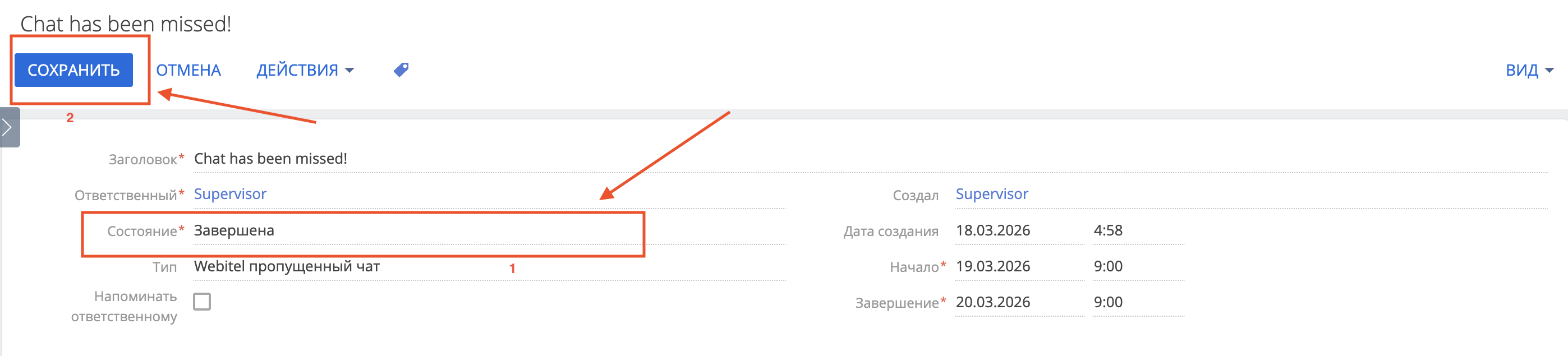
Результат: Активность исчезает из списка актуальных задач, а история обработки сохраняется в системе для последующей отчетности.