
Описание
Данный раздел описывает пример создания очереди исходящего автоматического обзвона типа Превью в системе Creatio посредством продукта Telemarketing.
Предусловия
-
Установлен пакет CallManager
-
Установлен пакет CallCenter
-
Установлен пакет Telemarketing
-
В рабочее место "Контакт центр" добавлены разделы "Обзвоны" и "Пользователи Webitel"
1. Создание дайлера
Для создания нового дайлера нужно войти в раздел "Обзвоны" (1) в рабочем месте Контакт центр, и нажать кнопку "Новый" (2) (Рис. 1).
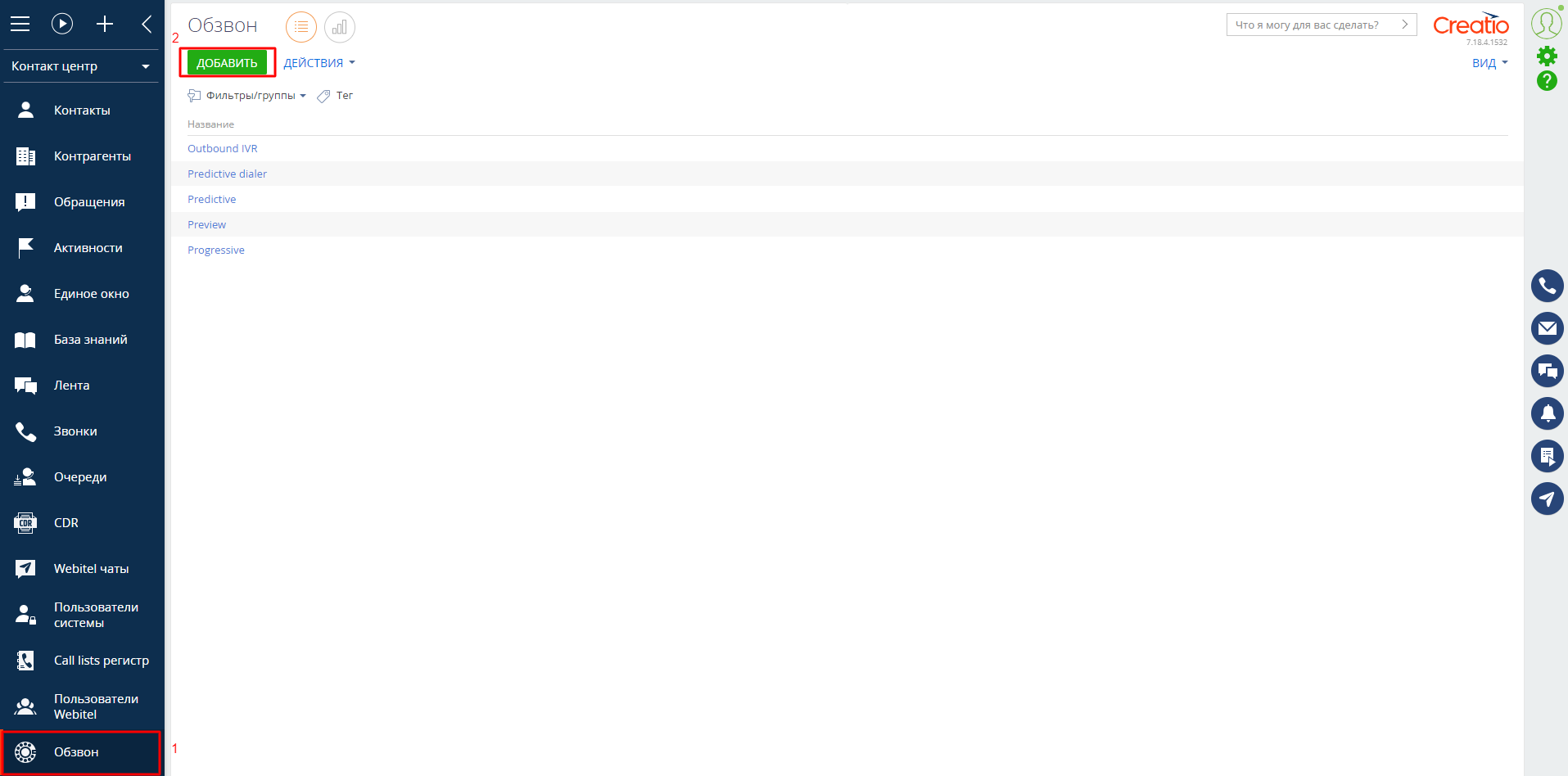
Рис. 1. Создание нового дайлера
На странице записи дайлера нужно заполнить необходимые поля и сохранить. Более подробная информация о настройке превью-дайлера доступна здесь.
В данном примере для очереди были заполнены следующие поля:
-
Название
-
Стратегия
-
Тип дайлера
-
Календарь (предварительно должен быть создан в системе Webitel. Более подробно здесь)
2. Параметры. Временные характеристики
Также были заполнены необходимые параметры дозвона для этого дайлера (Рис. 2).
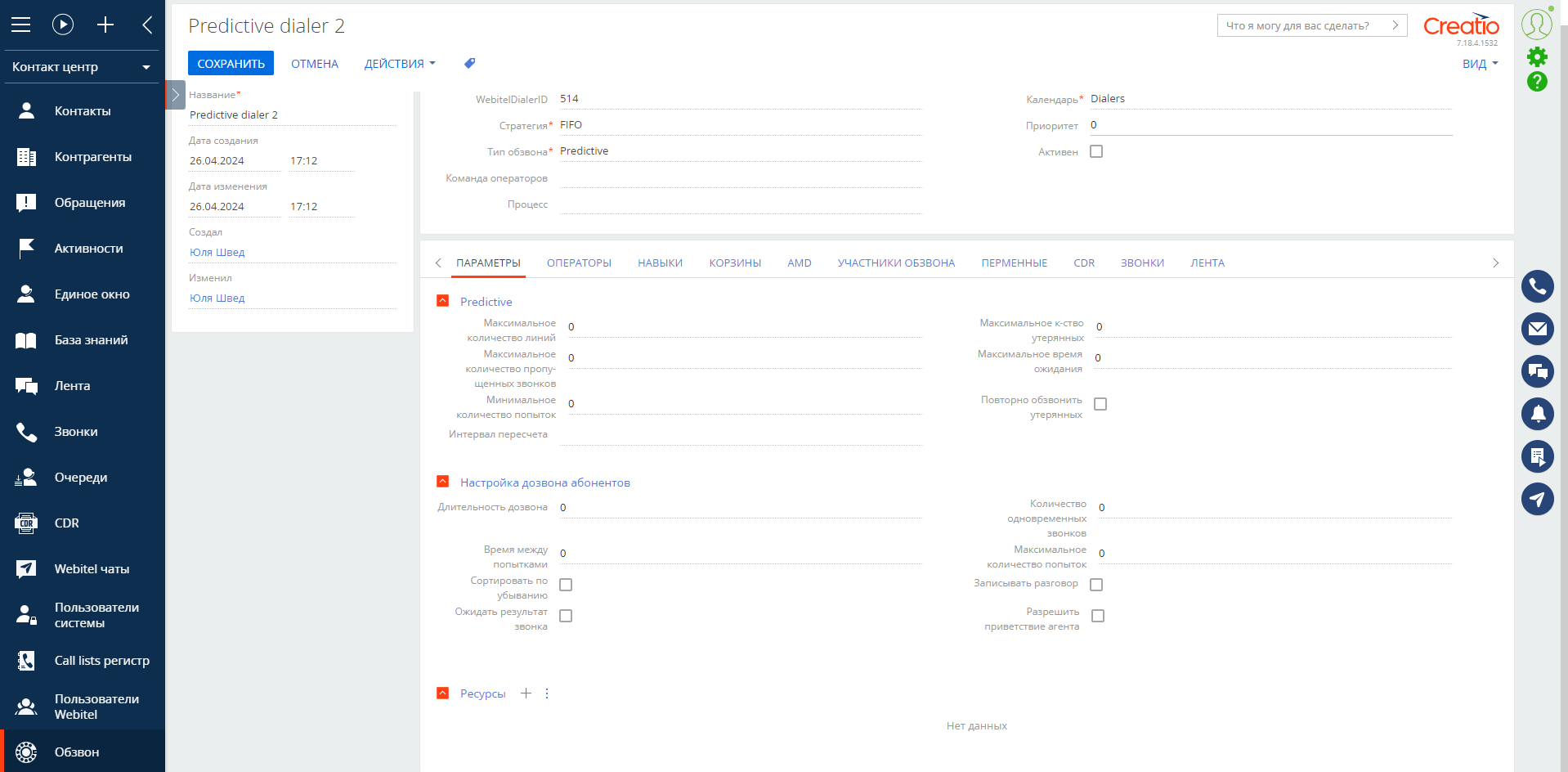
Рис. 2. Временные характеристики дайлера
3. Параметры. Ресурсы
Далее нужно добавить ресурсы, которые будут использоваться дайлером. Группа ресурсов должна быть предварительно создана в системе Webitel. Более подробно о ресурсах можно узнать здесь.
На детали "Ресурсы" нужно выбрать и добавить нужную ресурсную группу (Рис. 3).
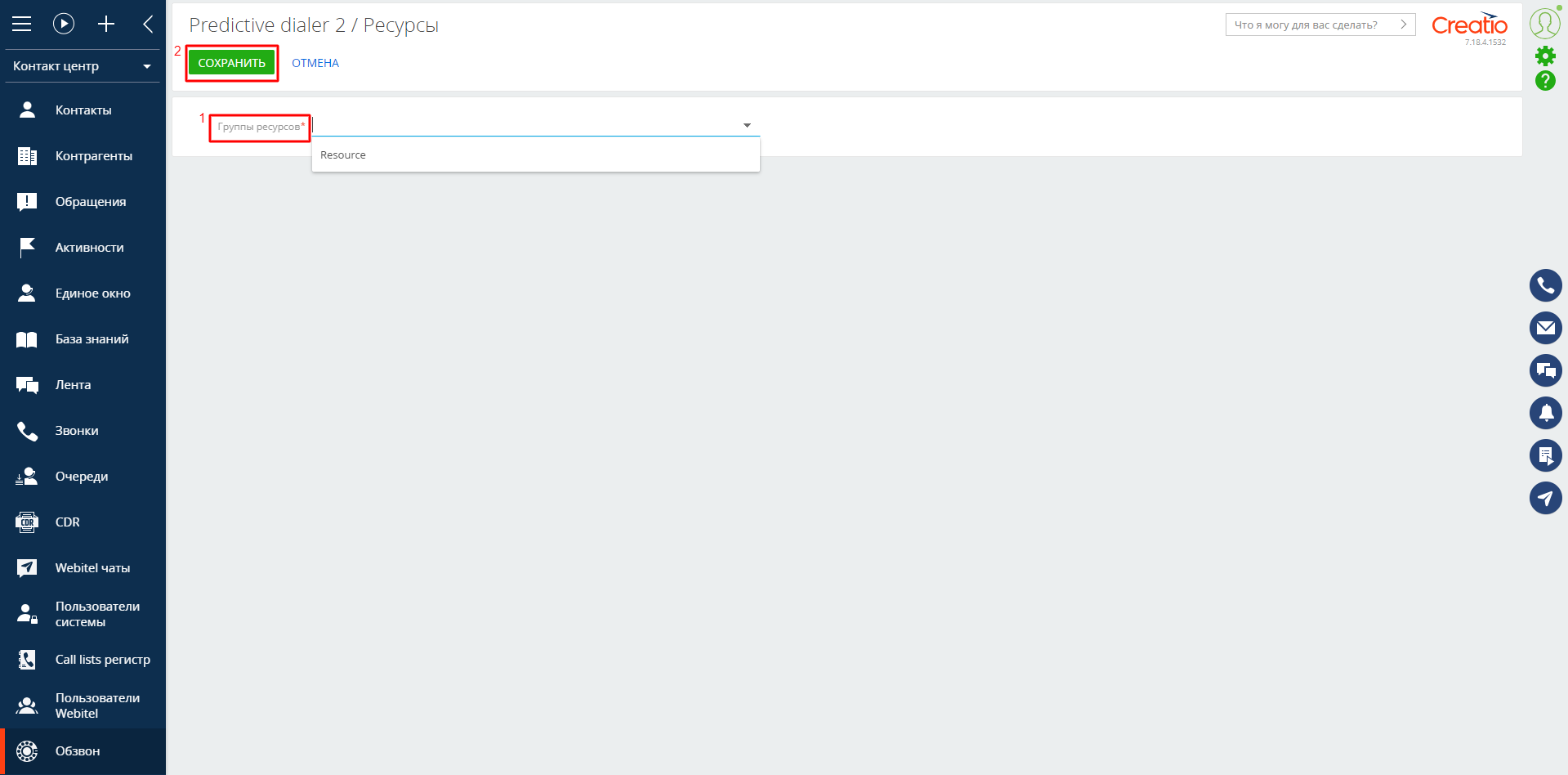
Рис. 3. Добавление группы ресурсов дайлера
4. Операторы
Теперь нужно назначить операторов, которые будут принимать участие в обработке звонков из этой очереди. Добавление операторов в очередь происходит путем добавления ему соответствующего навыка. В данном примере это навык "preview_dialer".
В Webitel такой навык должен быть предварительно создан (более подробно о навыках Webitel здесь).
Он добавляется нужному оператору в разделе "Пользователи Webitel" (Рис. 4). Данный оператор "Ю. Ш." владеет навыком с потенциалом 40.
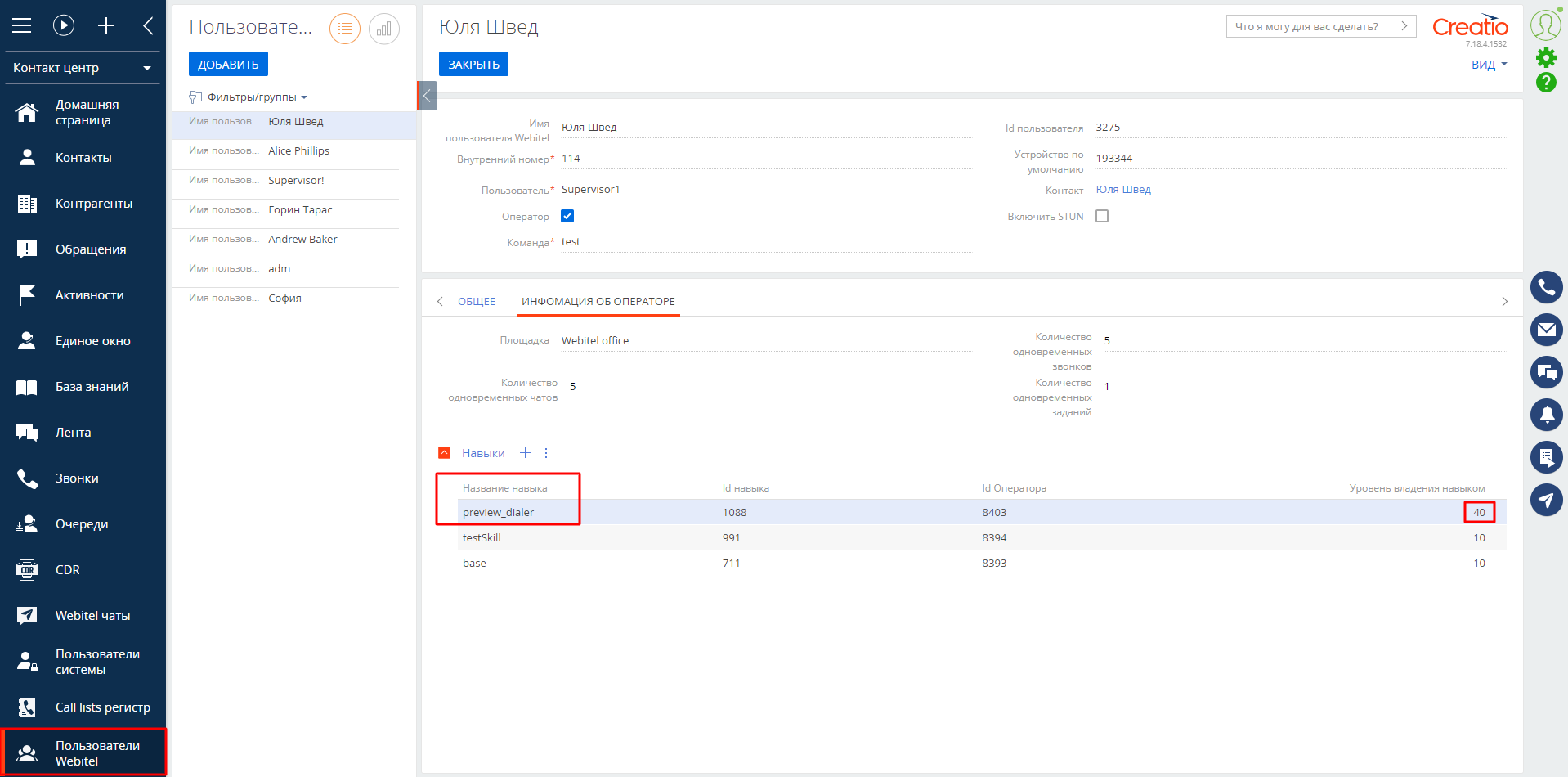
Рис. 4. Добавление навыка очереди оператору
Теперь этот же навык нужно добавить в очередь обзвона на вкладке "Навыки" (Рис. 5). Для данного примера установлены минимальный и максимальный потенциал, по значению которого будут выбираться операторы.
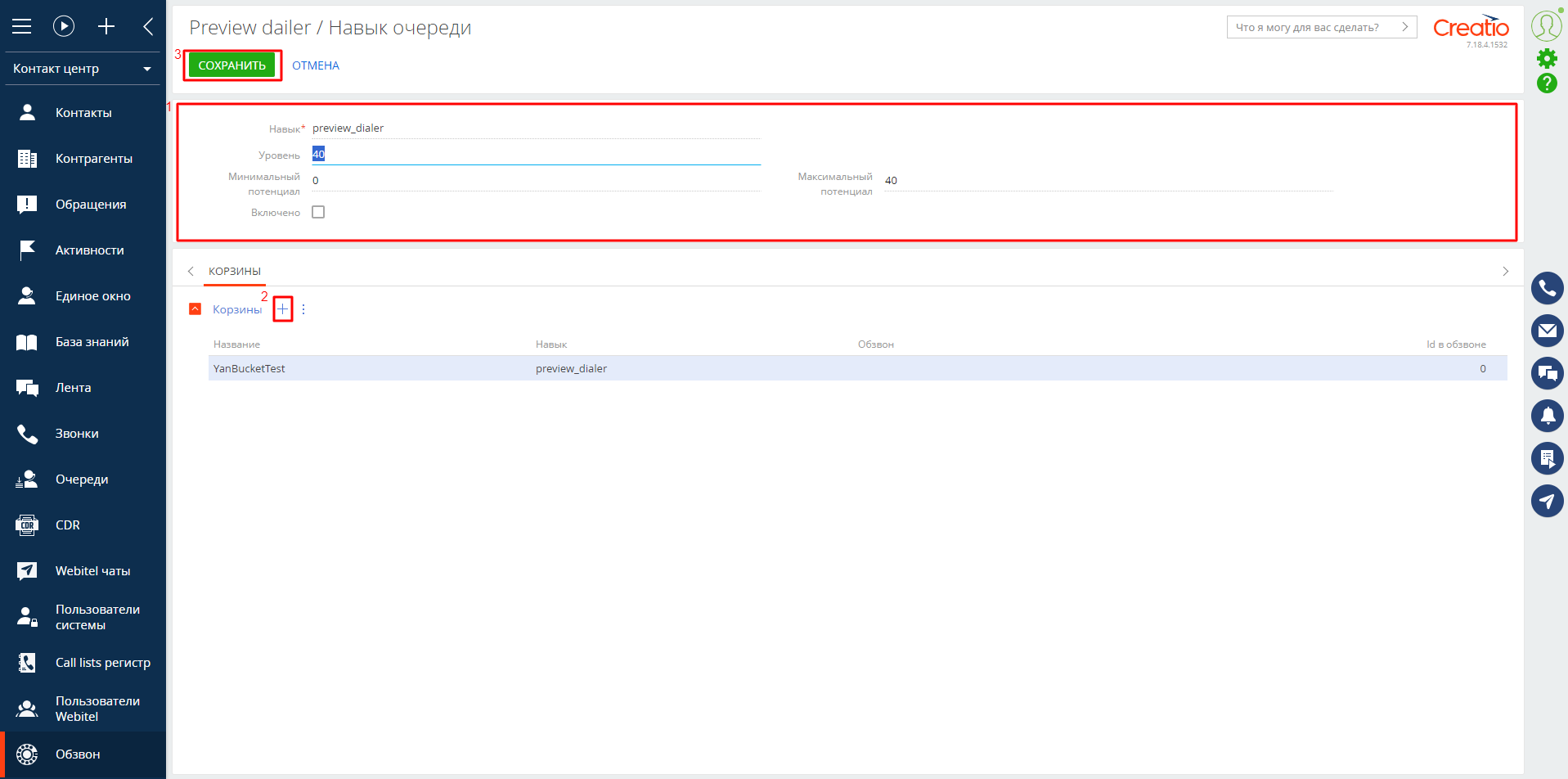
Рис. 5. Добавление навыка дайлеру
После этого система подбирает операторов по навыку, и отображает их на вкладке "Операторы" (Рис. 6).
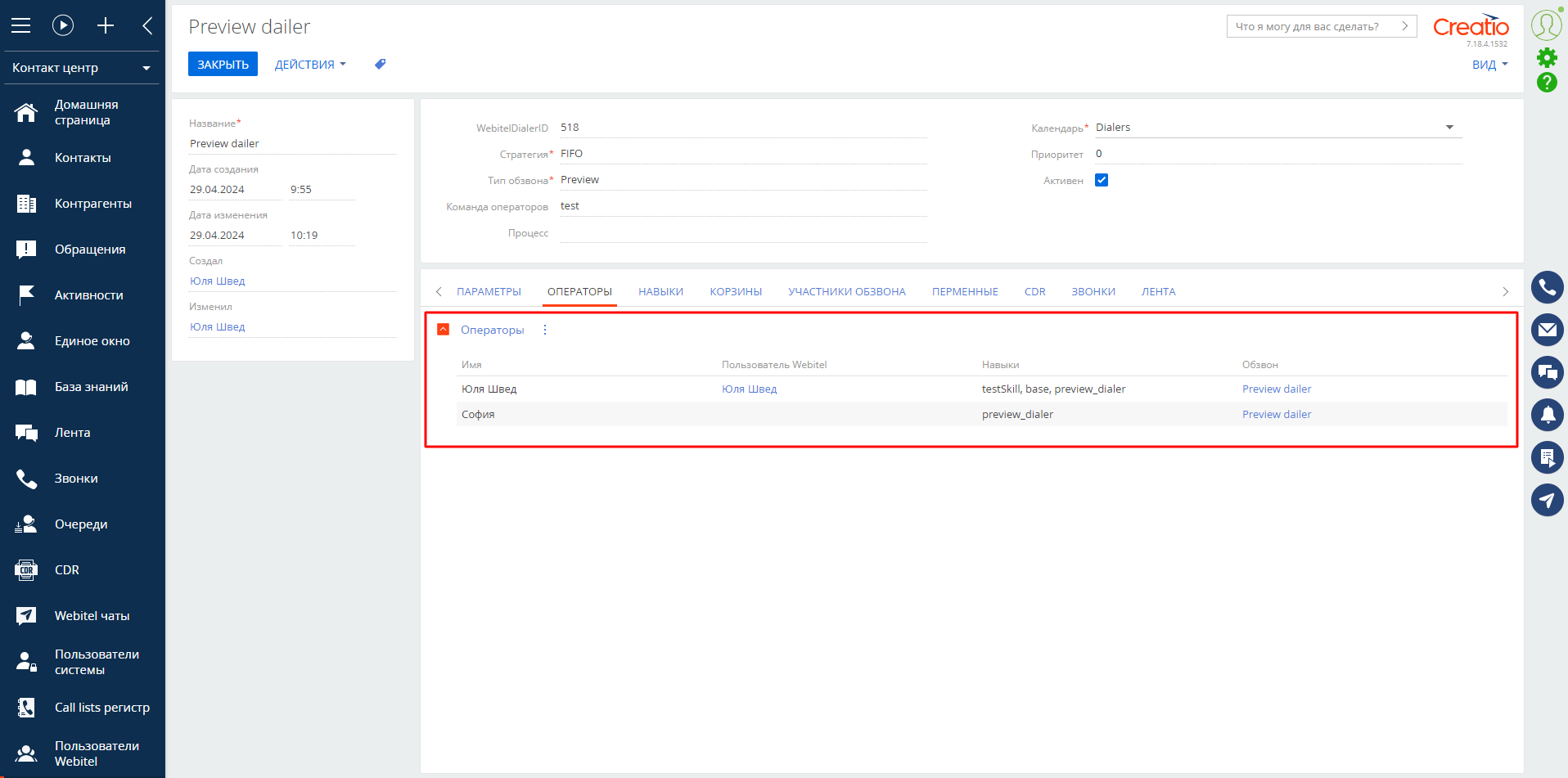
Рис. 6. Операторы, назначенные на обработку этого дайлера
5. Участники обзвона
Дайлер настроен. Теперь нужно добавить участников обзвона. Участники могут выбираться из Контактов или группы Контактов. Добавим предварительно настроенную в Creatio динамическую группу Контактов (Рис. 7 и Рис. 8).
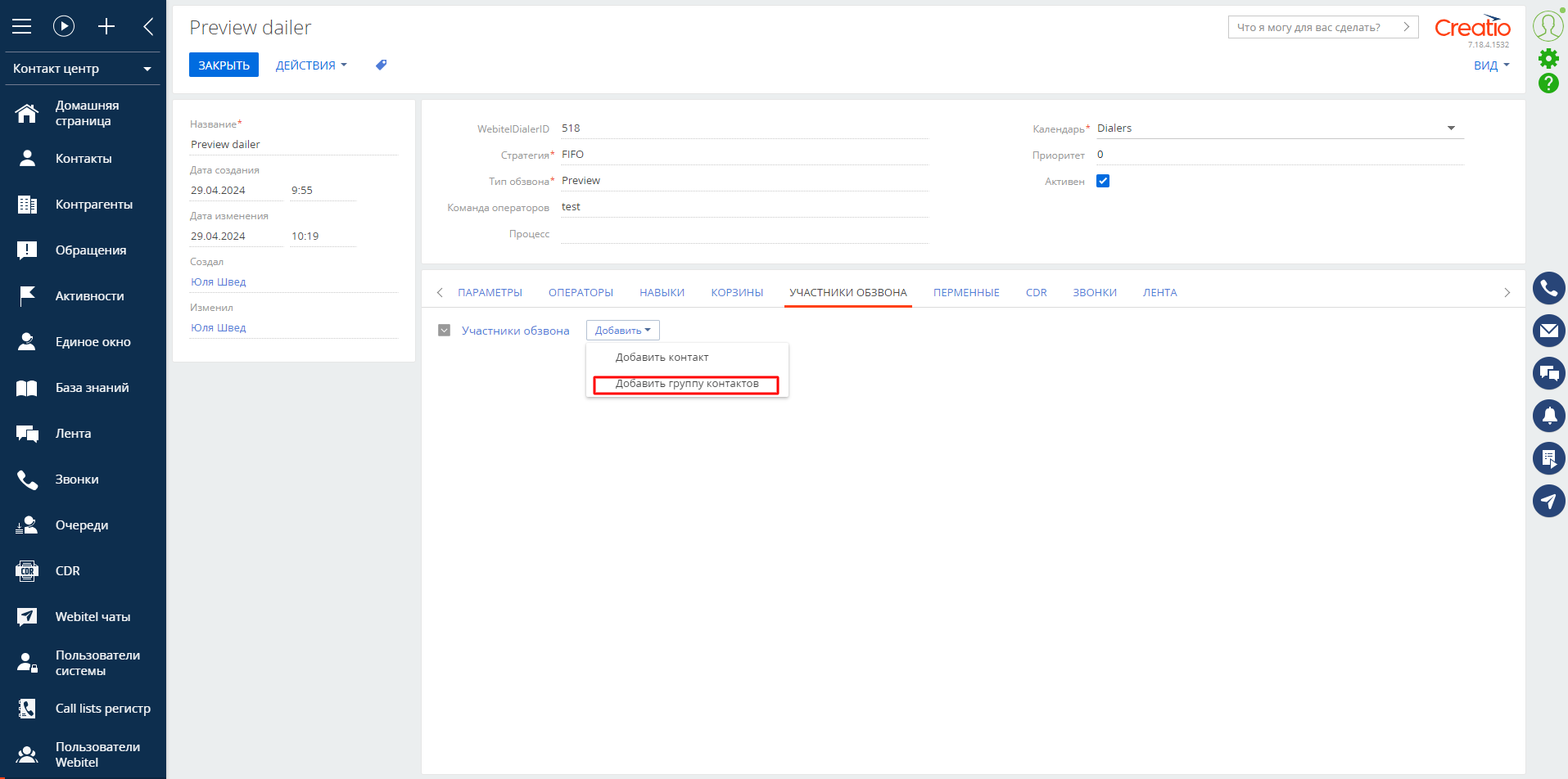
Рис. 7. Добавление группы Контактов в участники обзвона
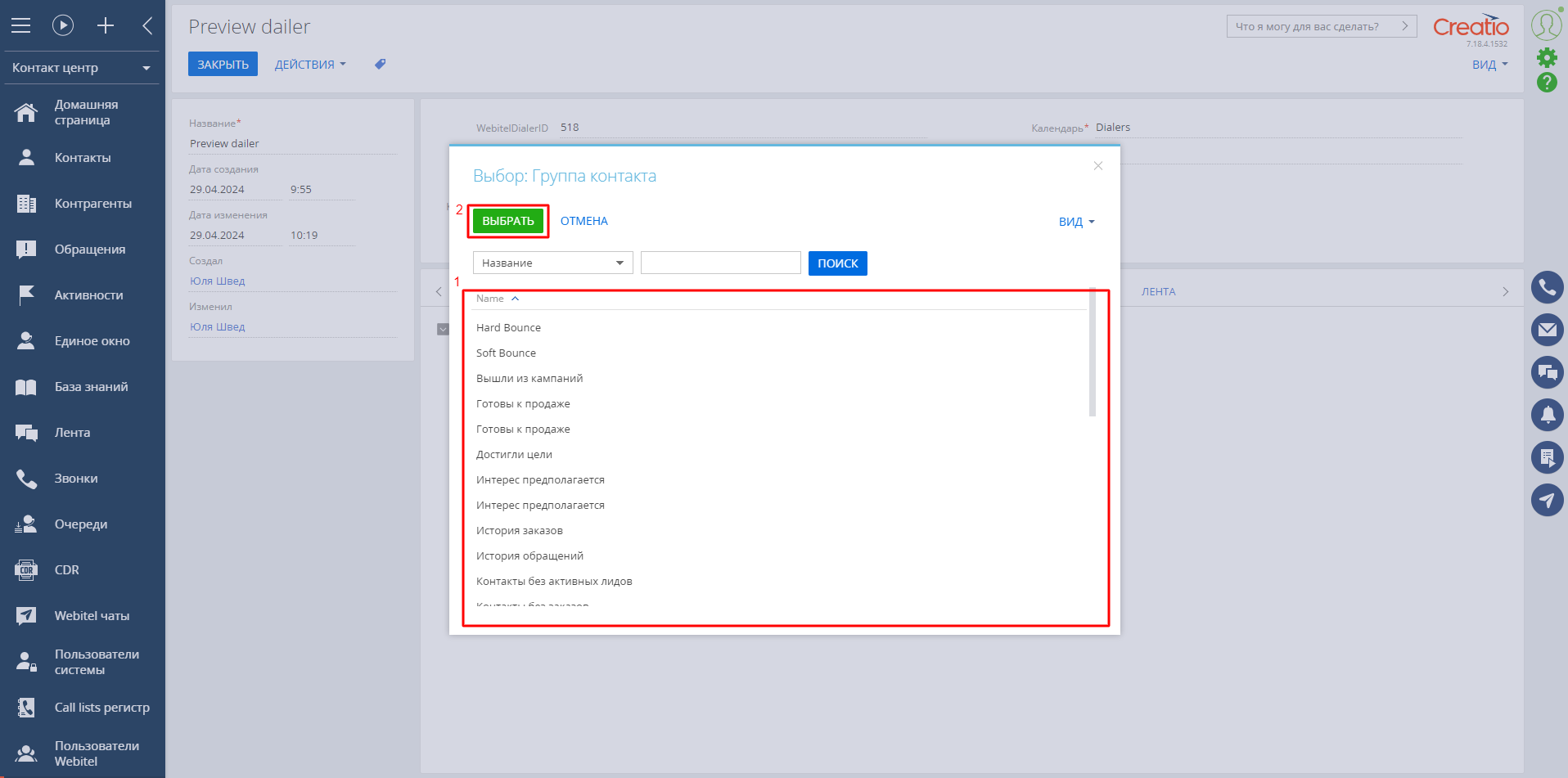
Рис. 8. Выбор созданной группы Контактов
Теперь в списке участников обзвона есть два абонента, которые входят в динамическую группу "test dialer" (Рис. 9).
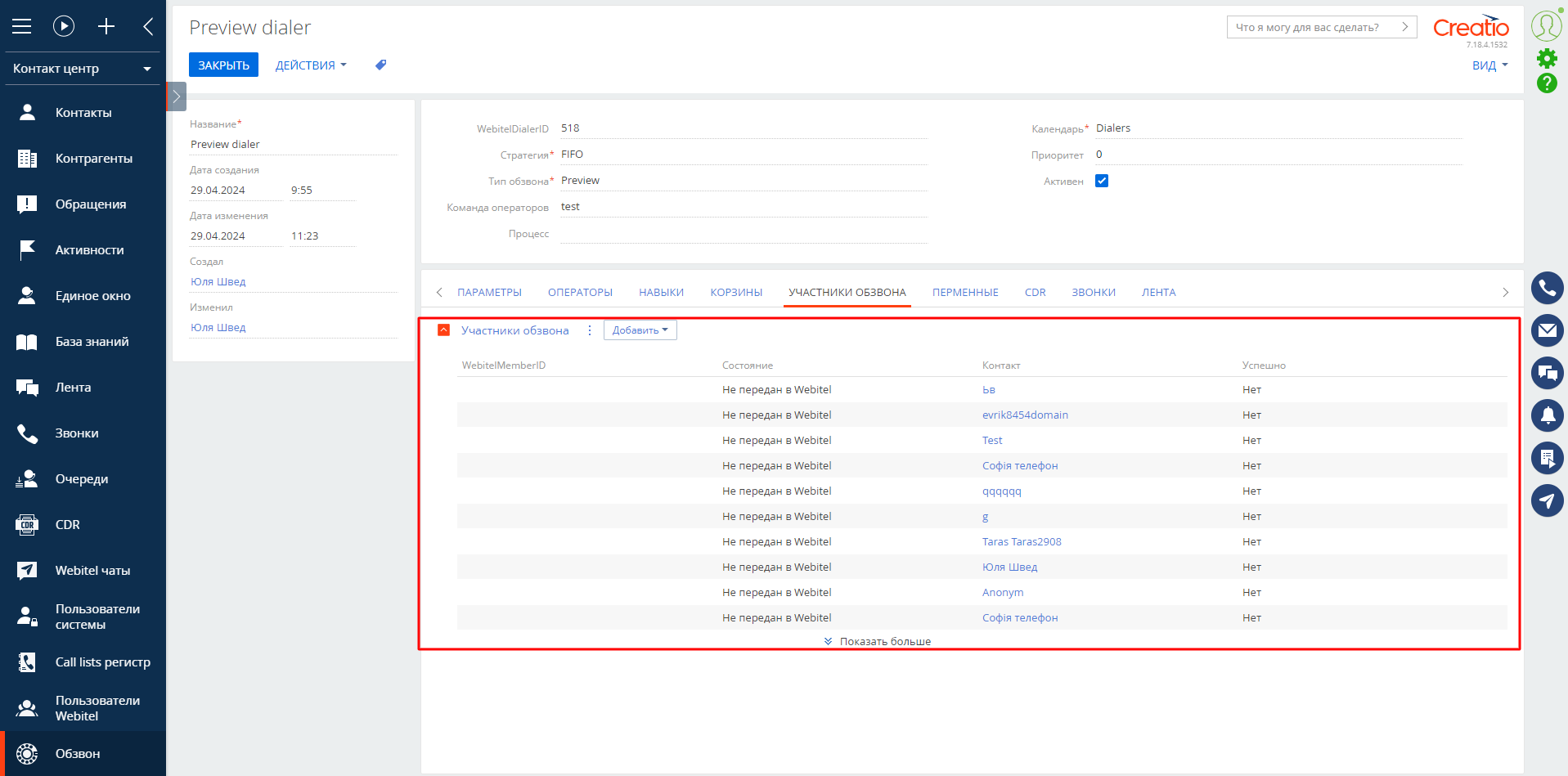
Рис. 9. Список участников обзвона
Чтобы дайлер начал работу, этих участников нужно передать в Webitel. Для этого запускаем действие "Выгрузить участников обзвона" (Рис. 10).
Примечание: перед загрузкой участников Webitel нужно настроить справочник "Типы средств связи". Смотреть раздел 11 "Настройка типов средств связи".
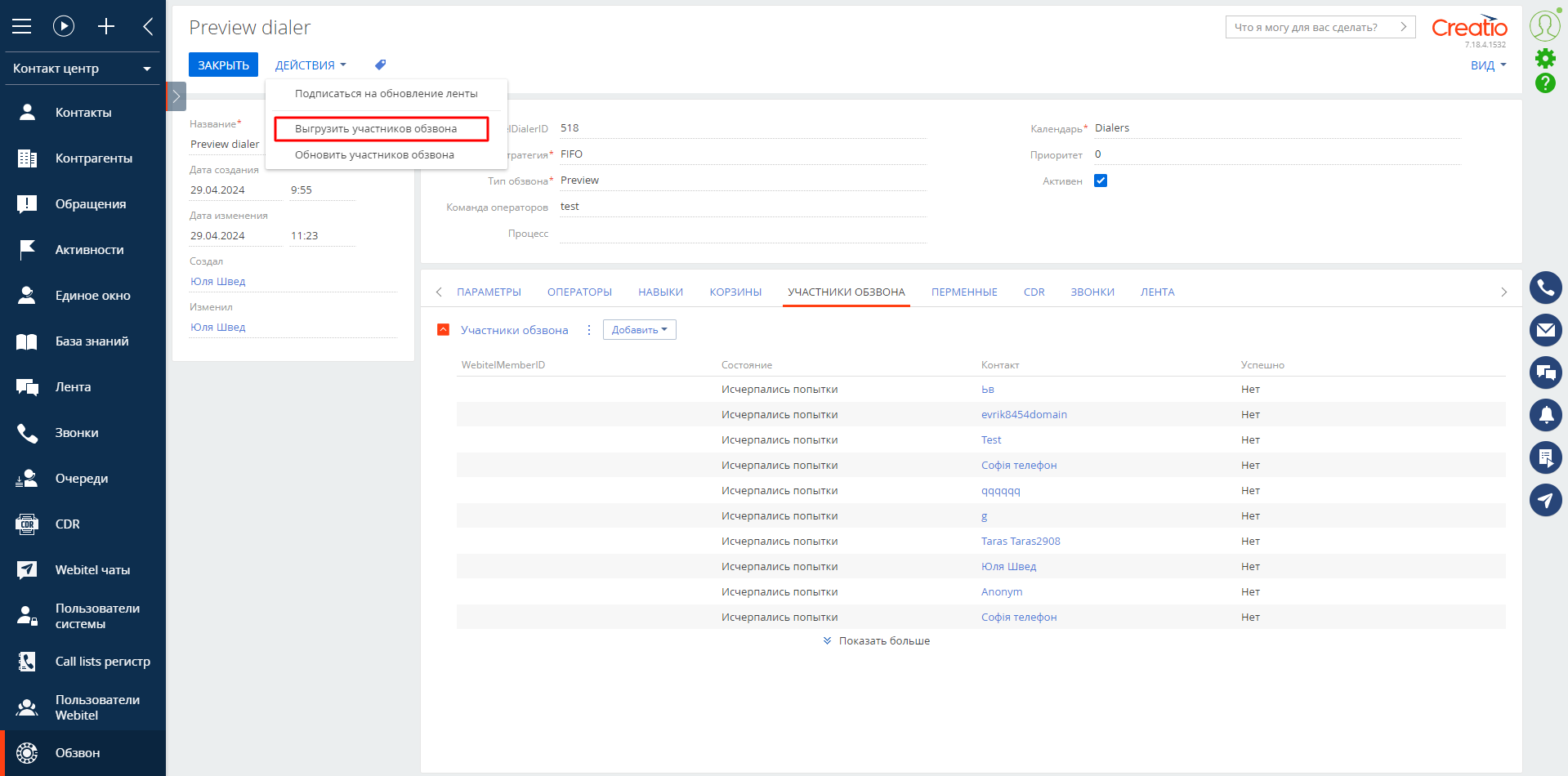
Рис. 10. Запуск действия "Выгрузить участников обзвона"
Статус участников в реестре изменился на "Передан в Webitel" (Рис. 11).
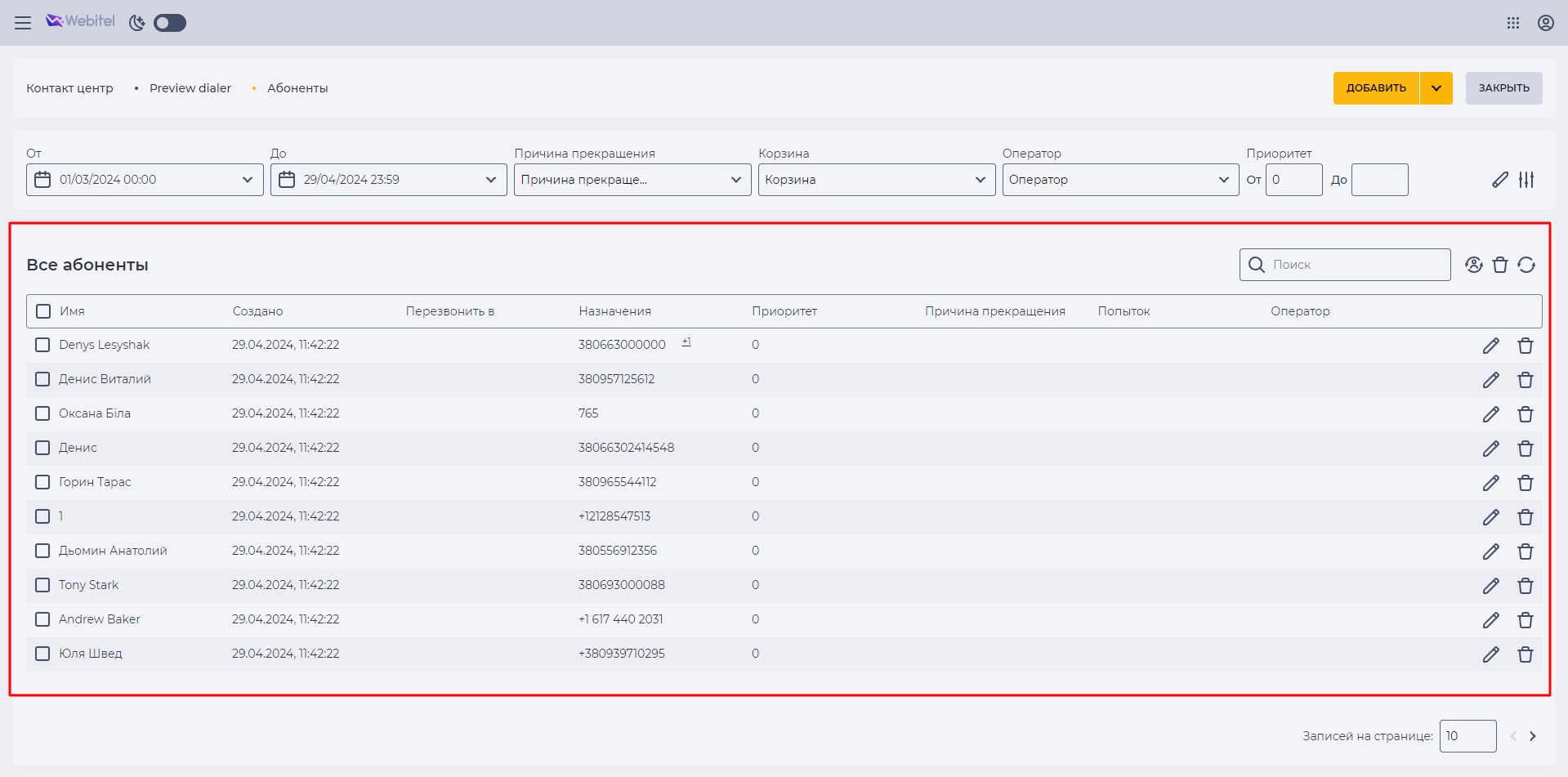
Рис. 11. Абоненты загружены в Webitel и готовы к обзвону
6. Включение дайлера
Дайлер создался в системе Webitel (Рис. 12).
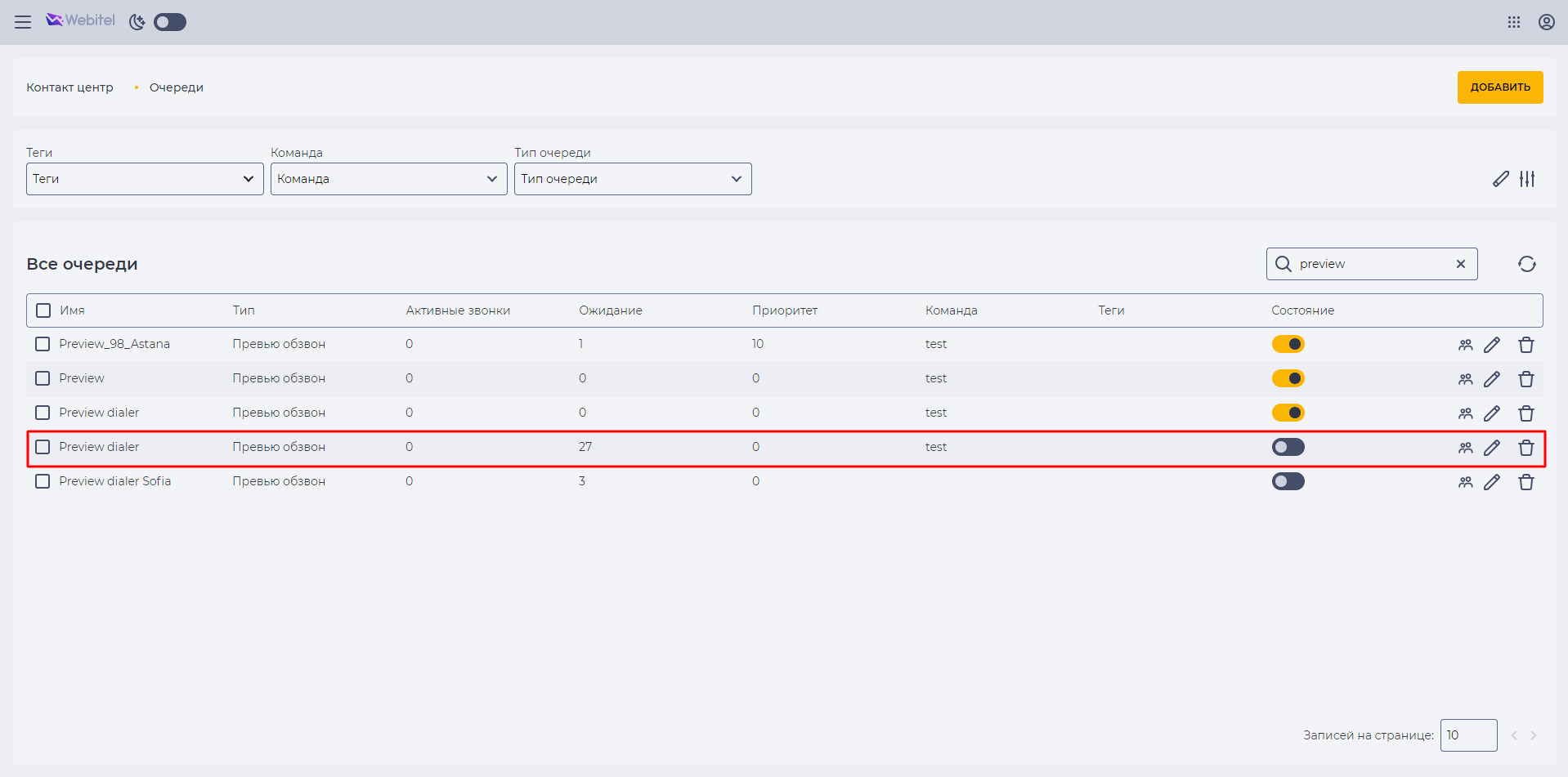
Рис. 12. Дайлер создан в Webitel
Теперь можно включить дайлер (Рис. 13), и система начнет автоматический обзвон загруженных абонентов. Система будет маршрутизировать звонки на назначенных операторов.
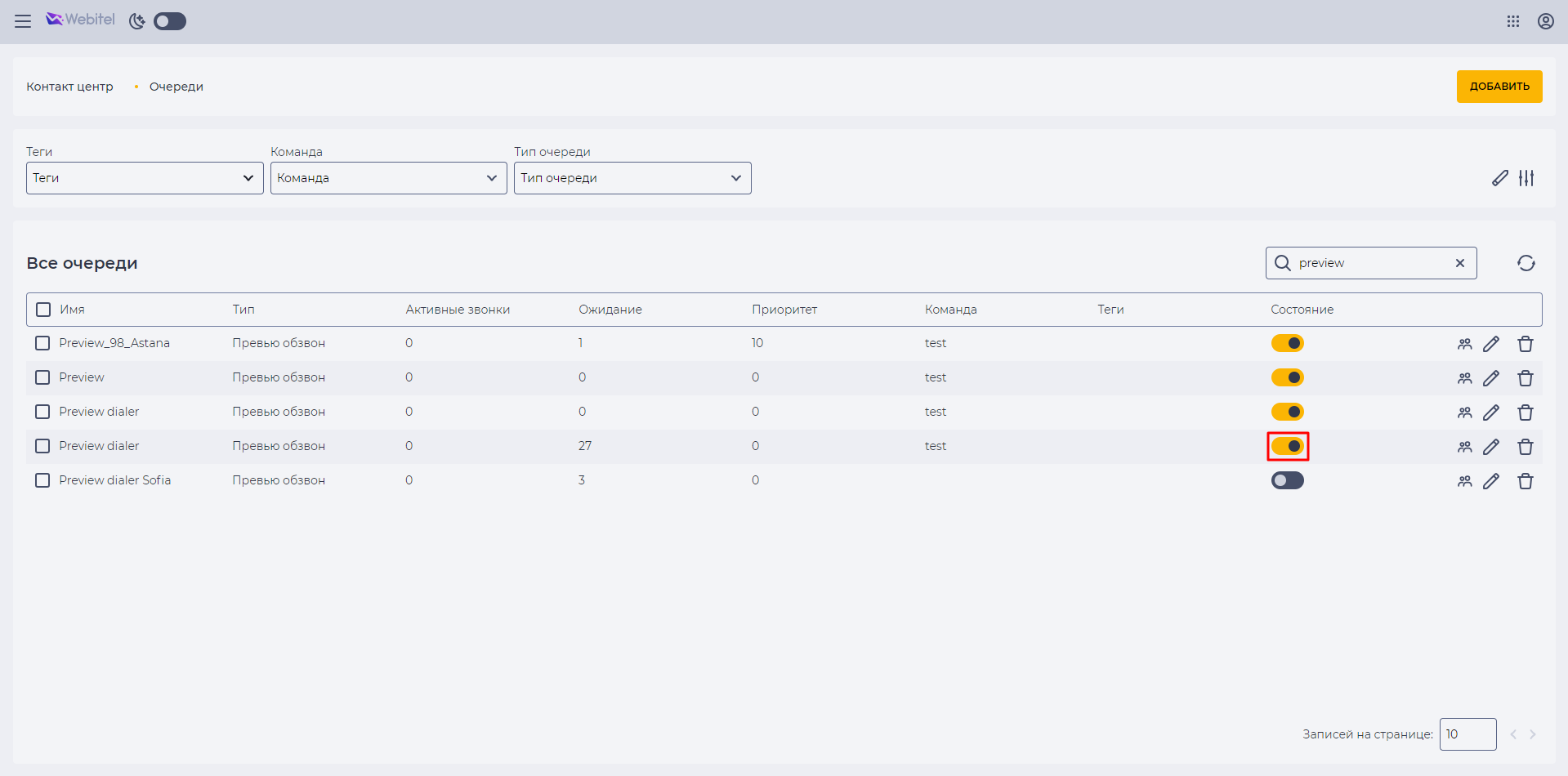
Рис. 13. Включение дайлера
Если оператор находится в статусе "Готов" и "CallCenter", система инициирует на него звонок (Рис. 4). После того как оператор нажмет зеленую трубку, будет совершен дозвон абоненту.
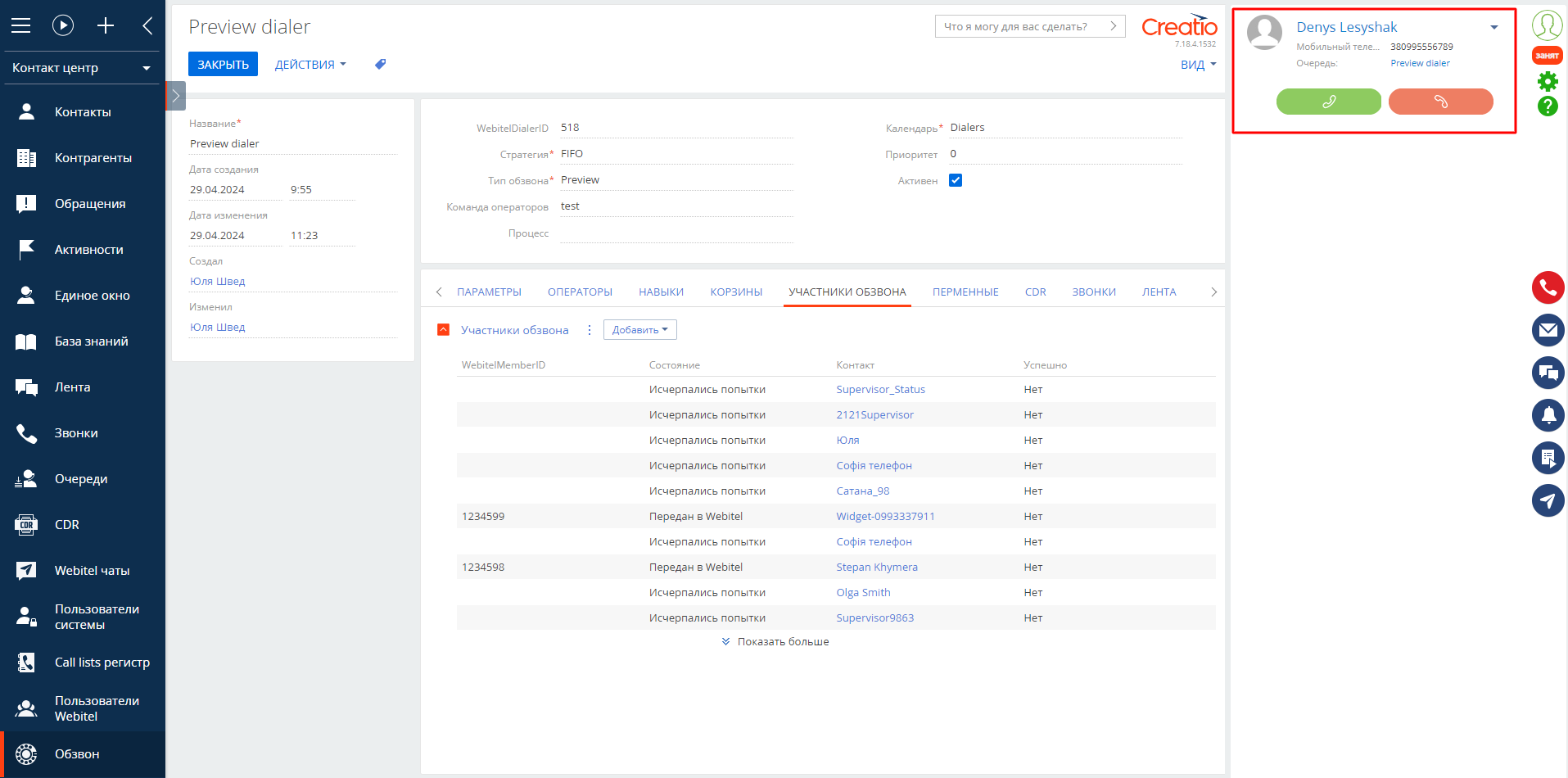
Рис. 14. Звонок с дайлера поступил на оператора
7. Добавление бизнес-процесса
Для обработки звонков с дайлера, можно настроить бизнес-процесс, по которому оператор может их обрабатывать. Например, в базовой версии продукта Telemarketing существует бизнес-процесс "Обработка входящего звонка с дайлера", по которому при соединении абонента с оператором открывается страница постобработки звонка, где можно внести результаты звонка ("Обработан", "Нет ответа", "Перезвонить позже"), и оставить комментарий. В случае результата "Перезвонить позже", оператор может запланировать следующий вызов, выбрав нужную дату и время перезвона.
Чтобы подключить к дайлеру бизнес-процесс, его нужно выбрать из справочника на странице записи очереди в поле "Процесс" (Рис. 15 и Рис. 16).
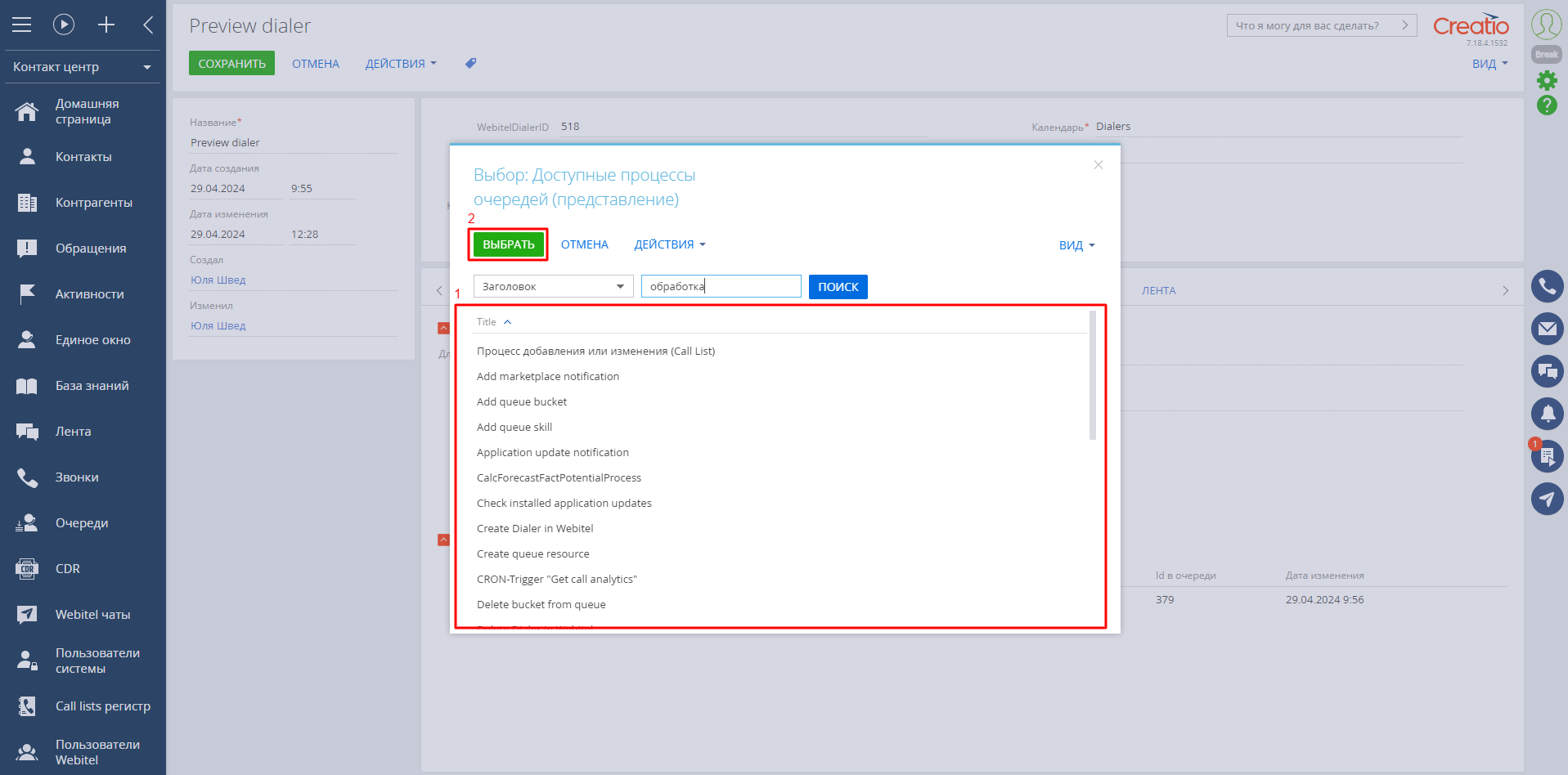
Рис. 15. Выбор бизнес-процесса для обработки звонков с дайлера
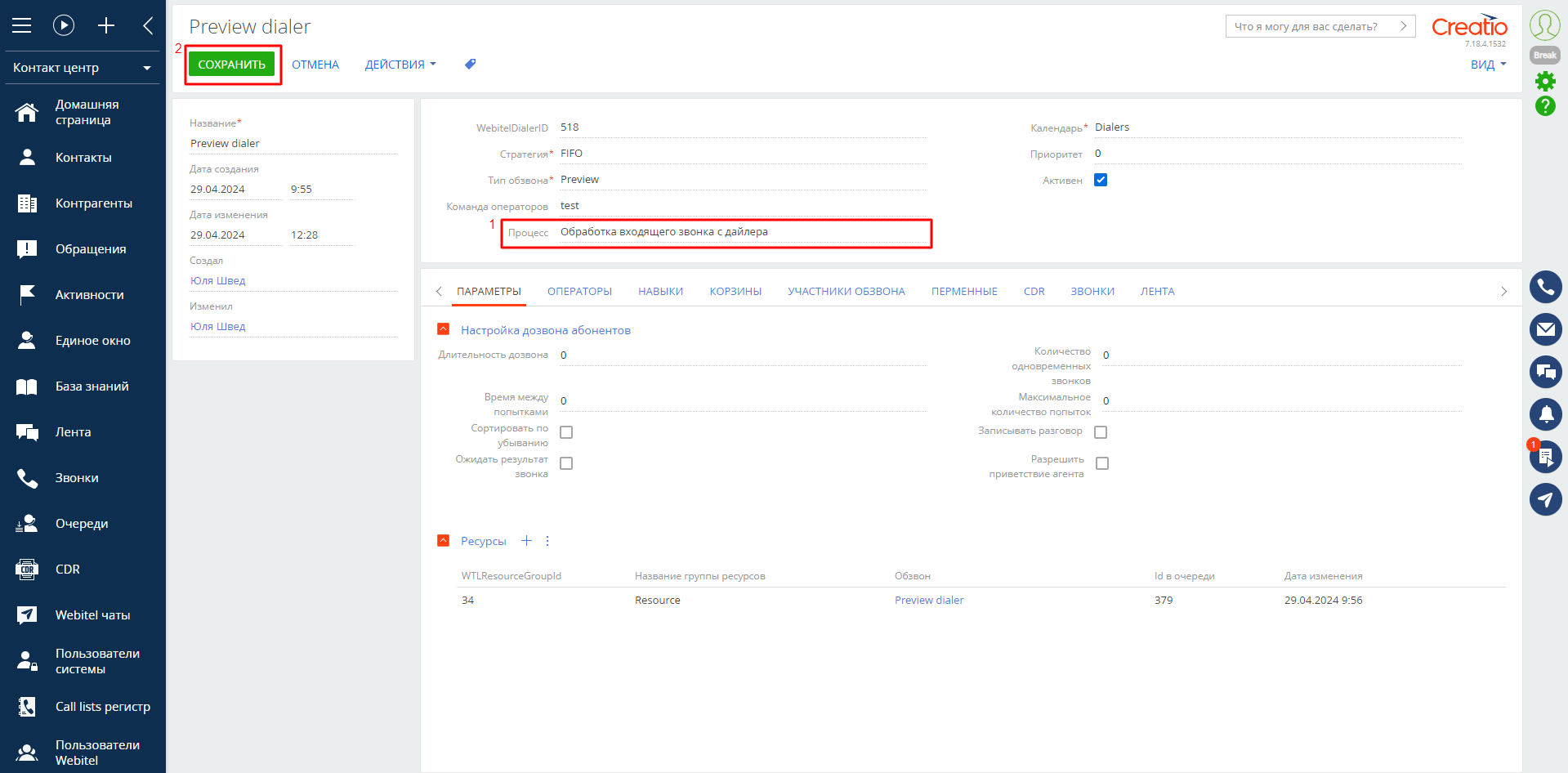
Рис. 16. Бизнес-процесс добавлен
8. Обработка звонка по бизнес-процессу
На рисунке 17 отражен результат успешной обработки звонка.
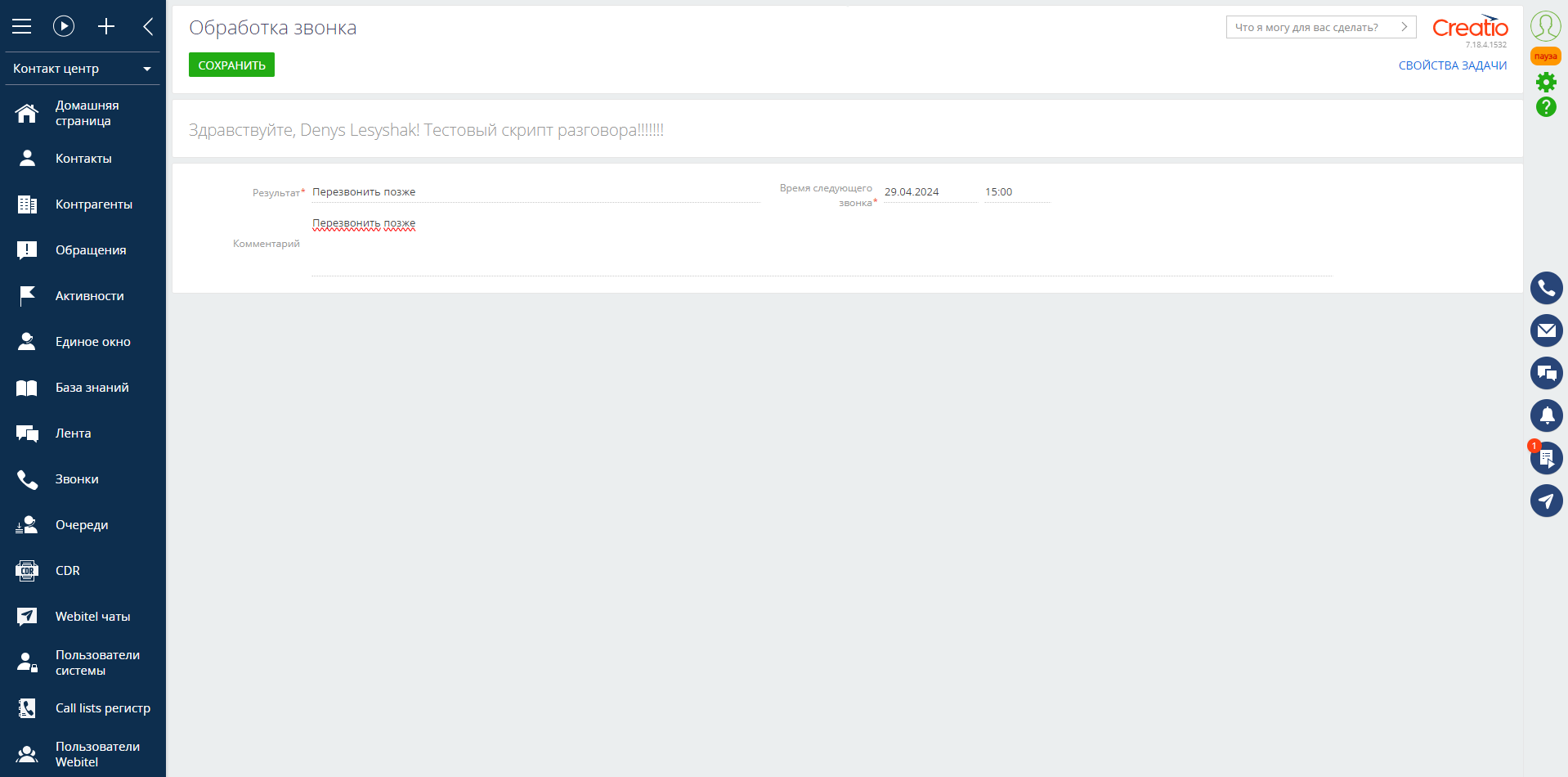
Рис. 17. Звонок успешно обработан в бизнес-процессе
На рисунке 18 отражен результат обработки звонка с назначением даты и времени следующего звонка.
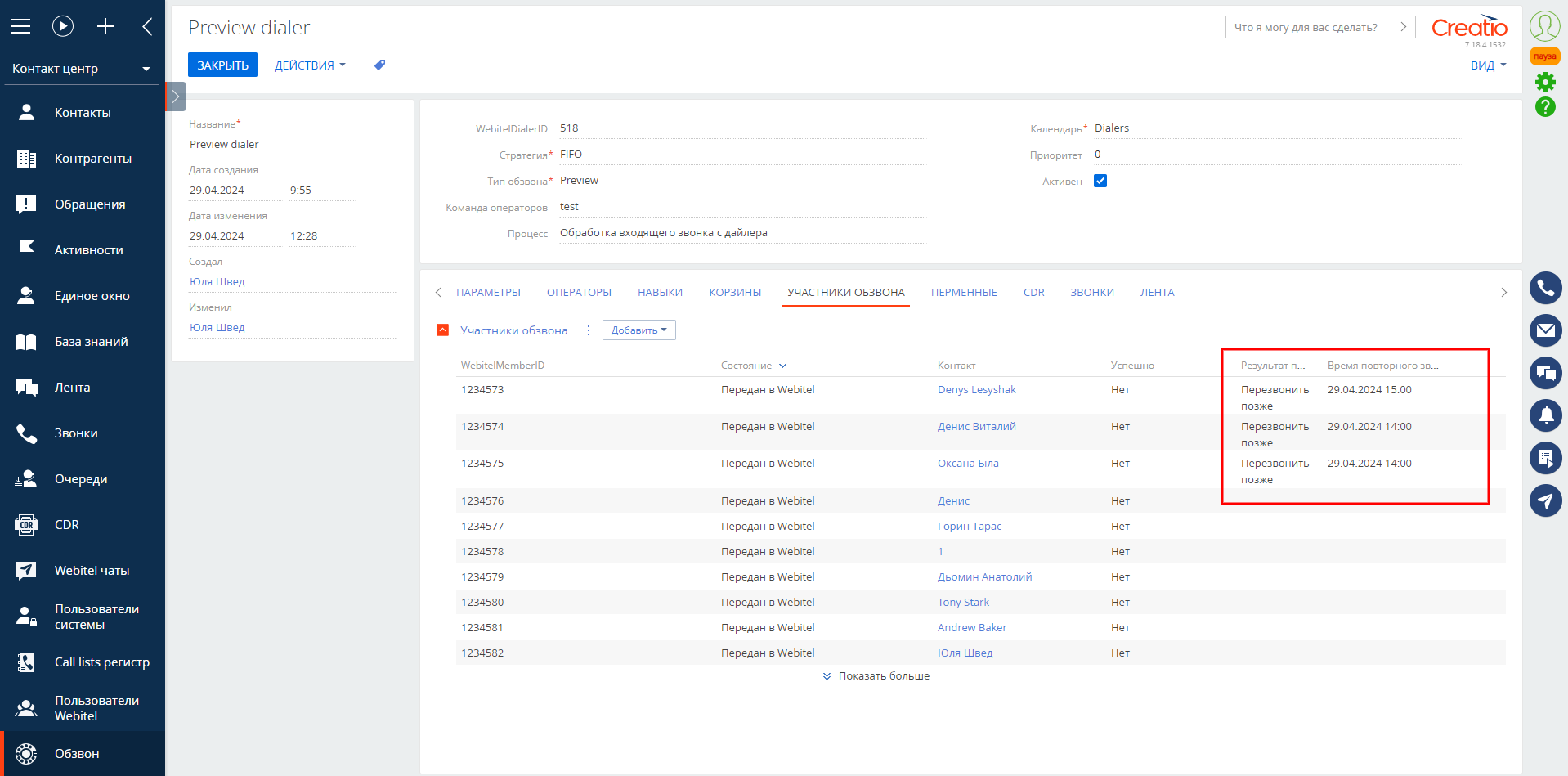
Рис. 18. В бизнес-процессе назначен перезвон абоненту
9. Получение результата звонка
Чтобы в системе Creatio была актуальная информация по результатам обзвона, необходимо запустить бизнес-процесс "Обновить участников обзвона" (Рис. 19).
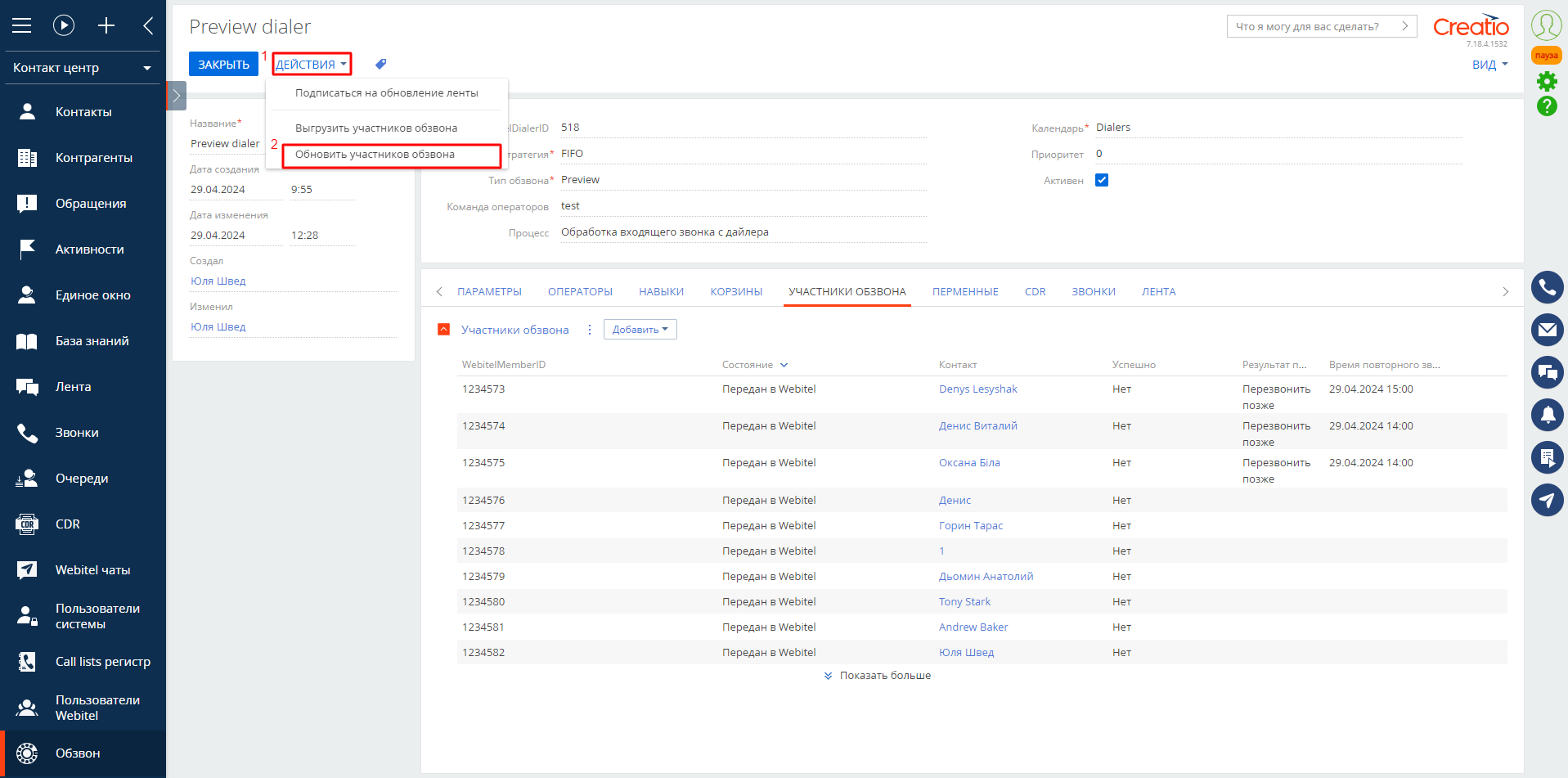
Рис. 19. Запуск бизнес-процесса "Обновить участников обзвона"
После чего на вкладке "Участники обзвона" информация об участниках обновится. Например, по участниках отображаются результаты обзвона ("Результат").
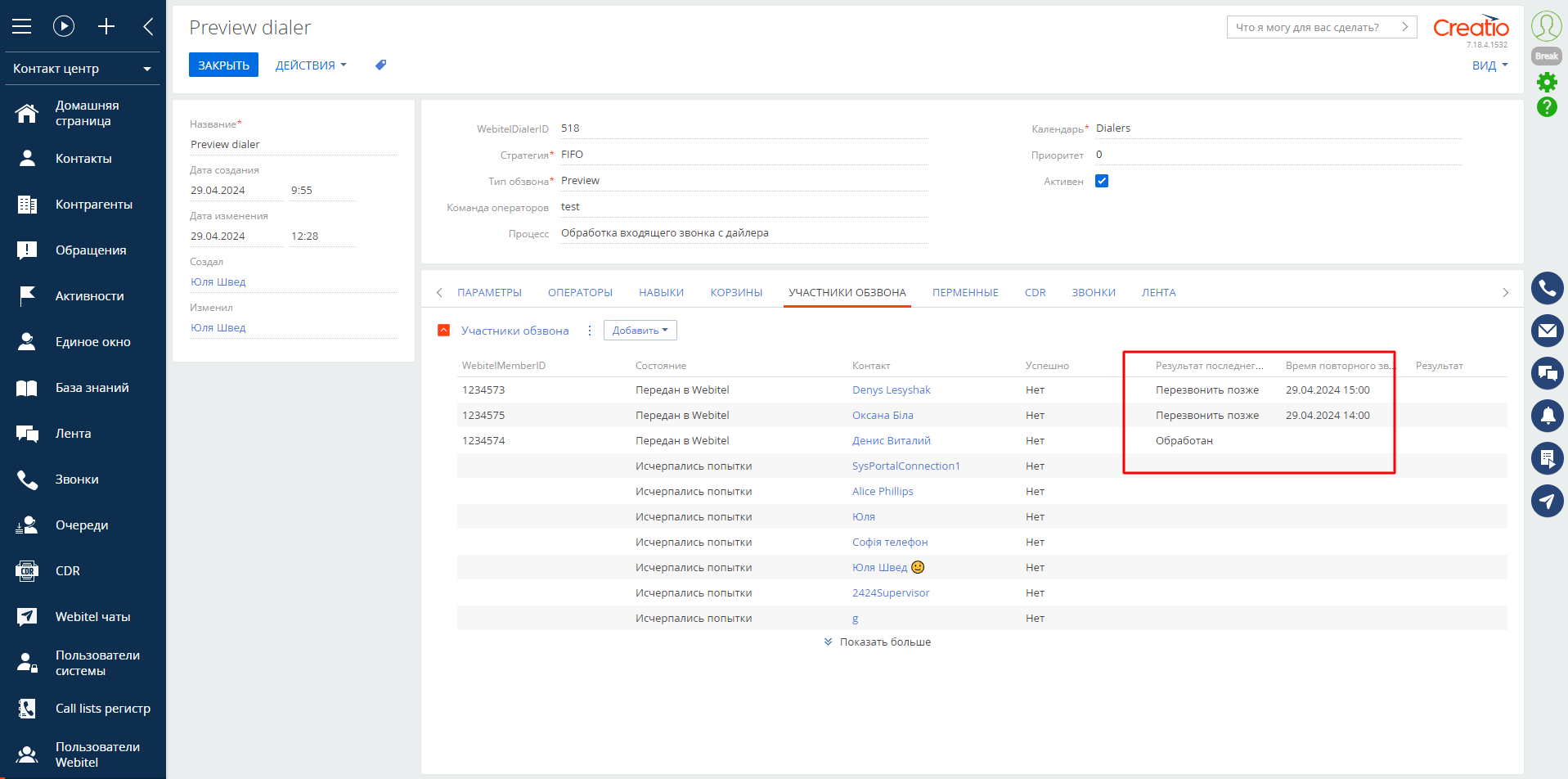
Рис. 20. Обновленная информация по участникам обзвона
10. Добавление корзин
Чтобы маршрутизировать конкретных абонентов на конкретного оператора, воспользуйтесь функционалом "Корзины". В данном примере будет осуществляться маршрутизация звонков только на оператора Ю Ш.
Все корзины предварительно должны быть созданы в системе Webitel (более подробно об этом здесь) (Рис. 21).
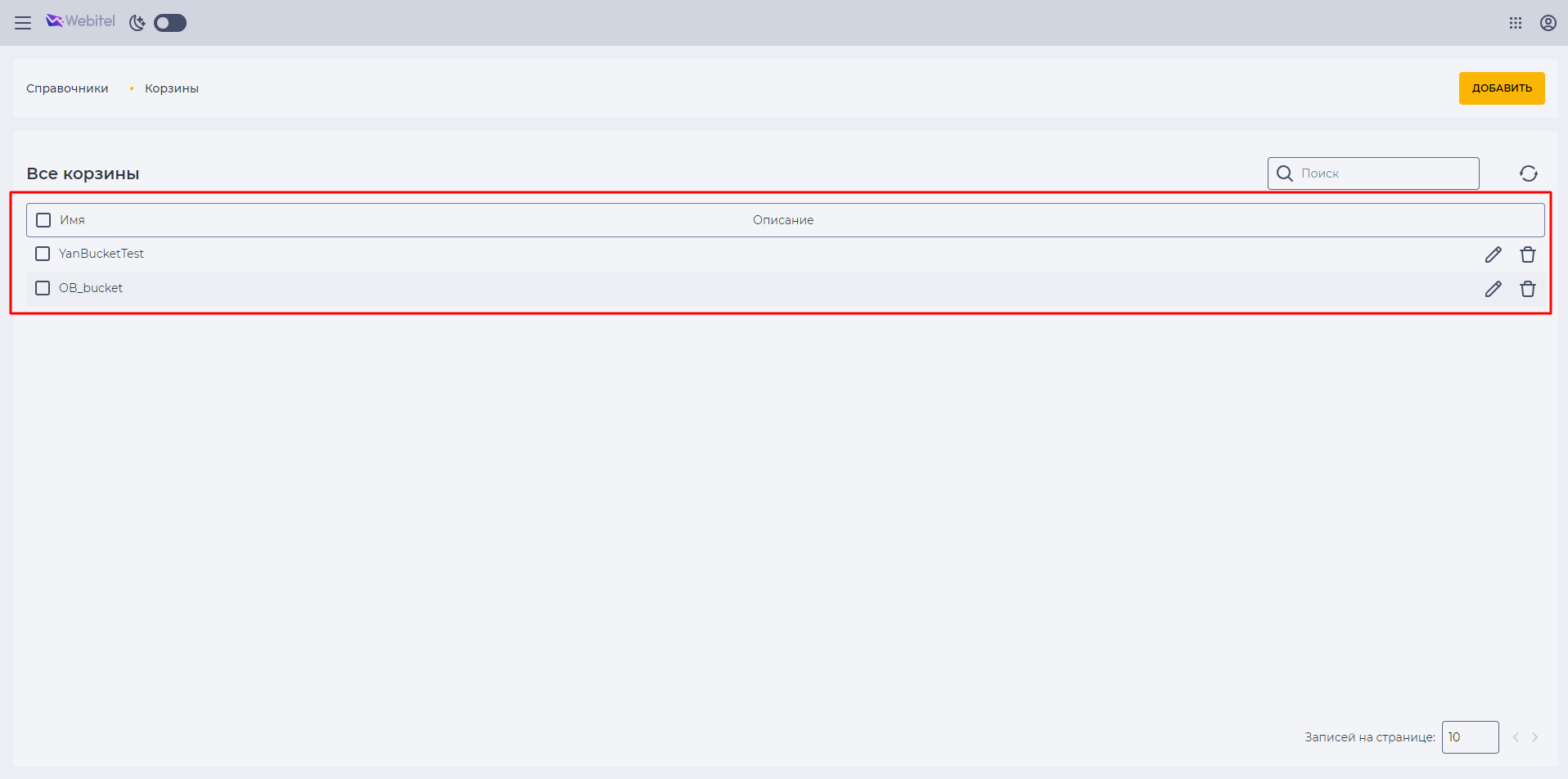
Рис. 21. Созданные корзины в Webitel
Созданную корзину "OB_bucket" нужно добавить в дайлер на вкладке "Корзины" (Рис. 22 и Рис. 23).
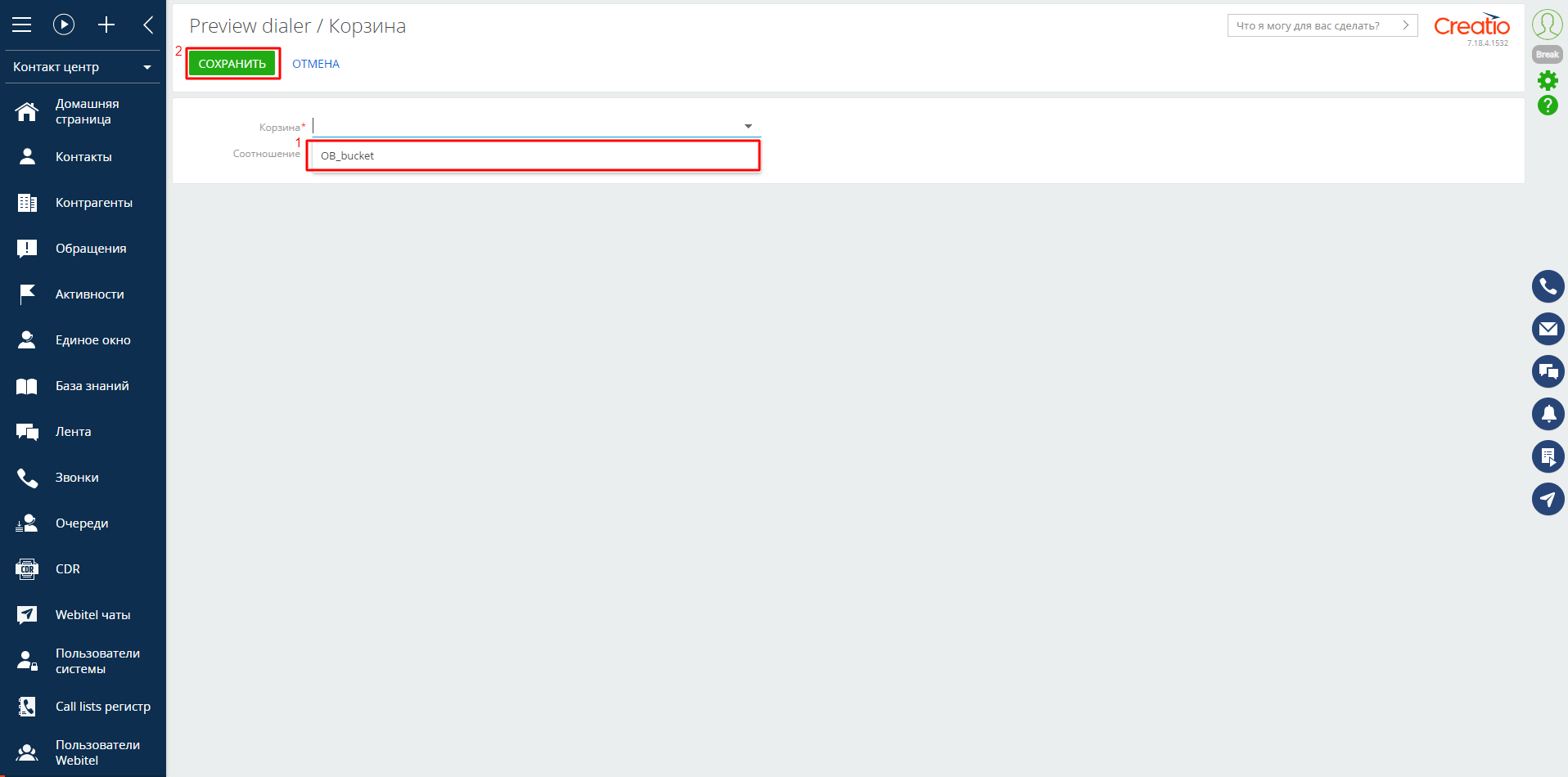
Рис. 22. Добавление корзины
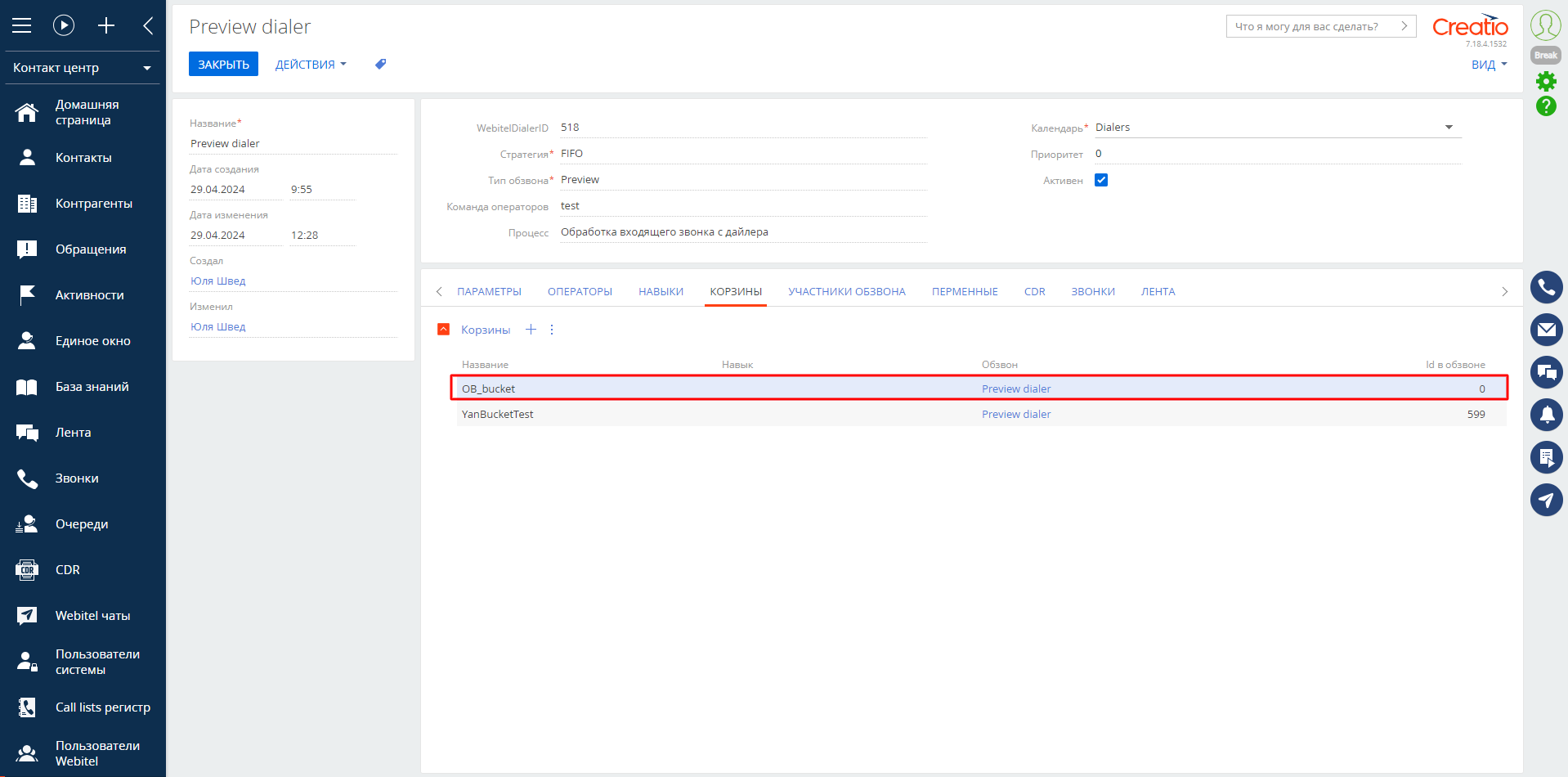
Рис. 23. Корзина добавлена в дайлер
Также в системе Webitel нужно создать навык, который будет соответствовать корзине ("OB_skill") (Рис. 24).
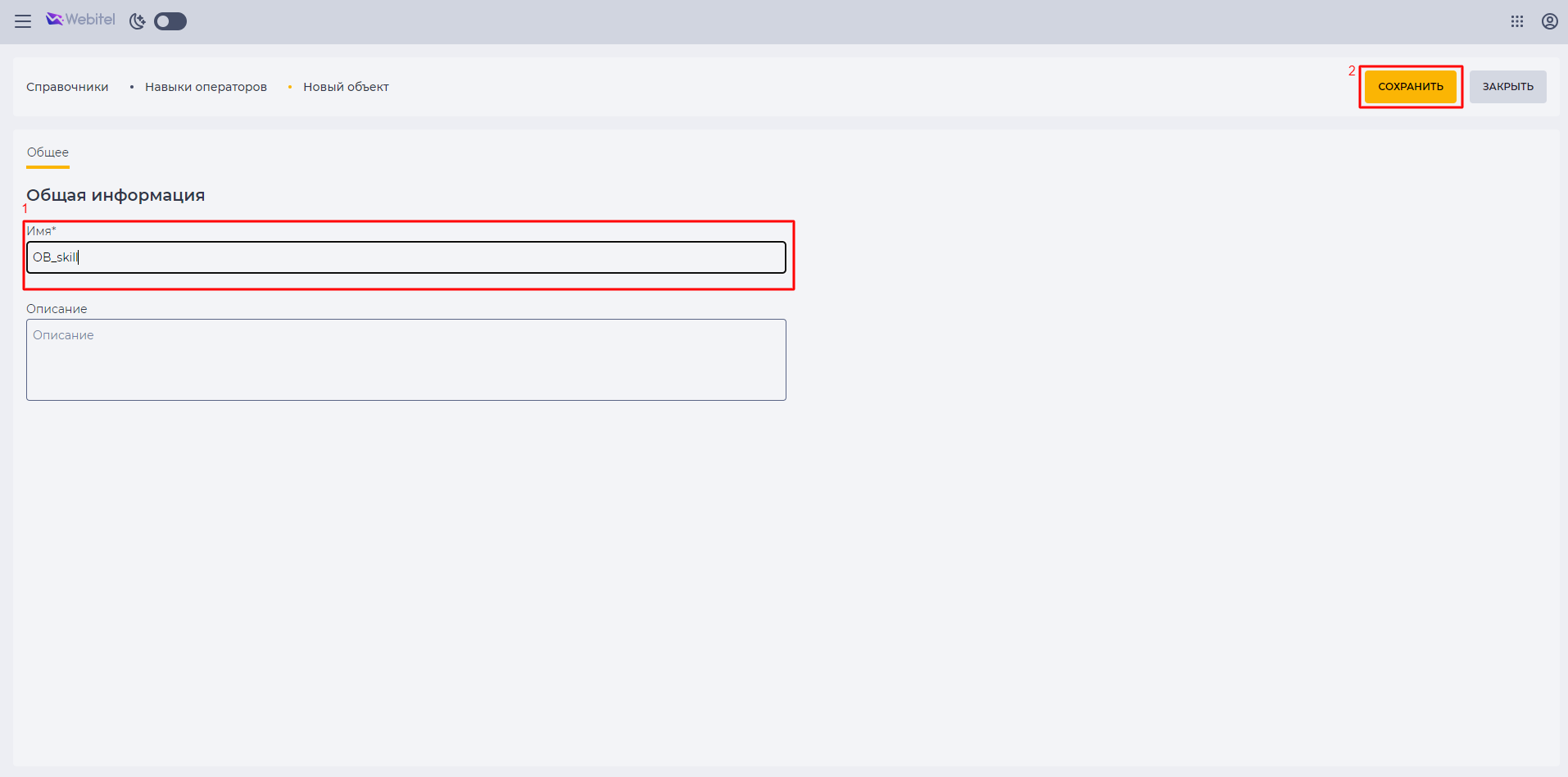
Рис. 24. Создание навыка "OB_skill" в Webitel
Созданный навык нужно добавить оператору, на которого необходимо маршрутизировать звонки по данной корзине (Рис. 25).
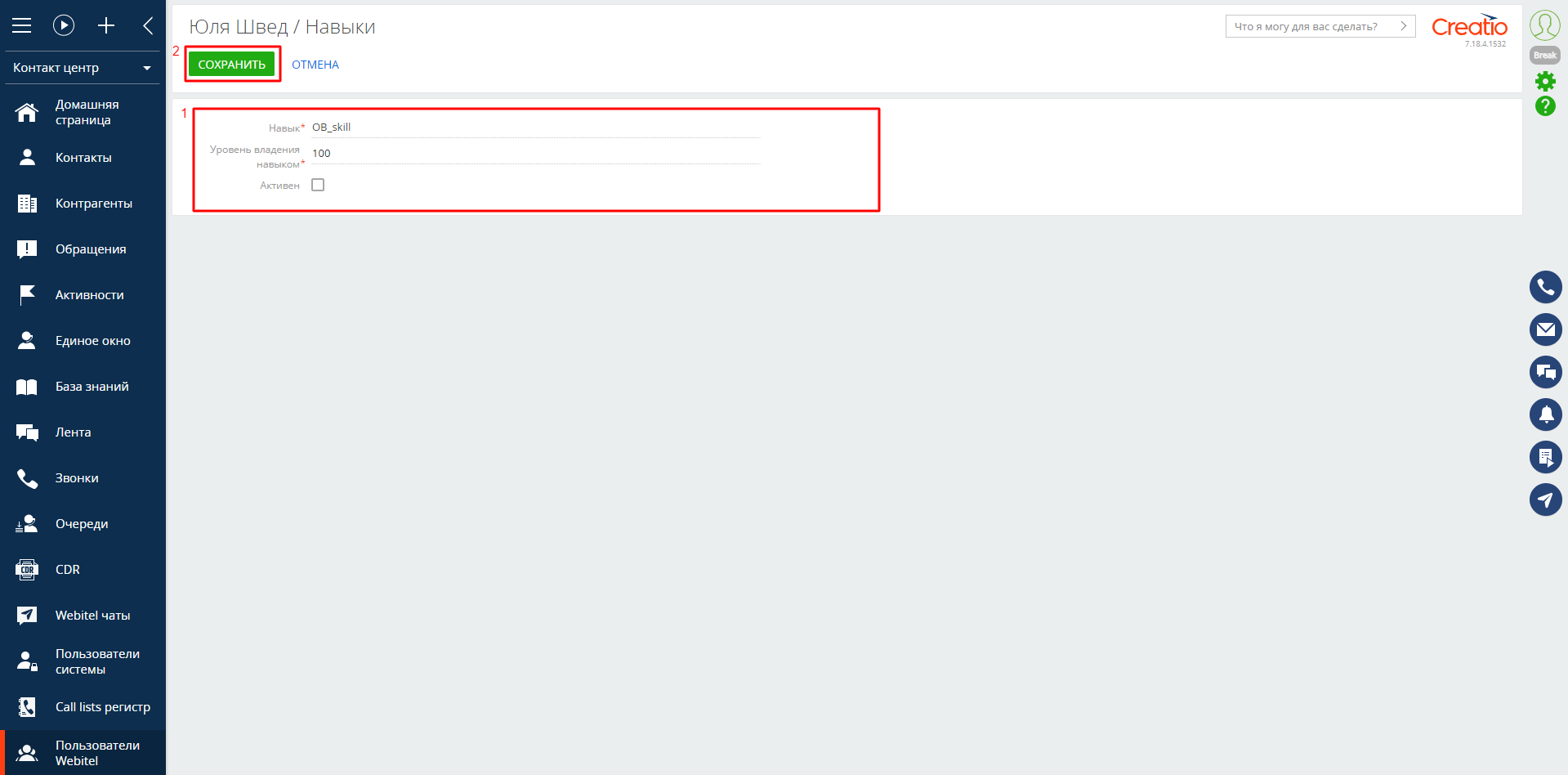
Рис. 25. Добавление навыка "OB_skill" оператору Ю Ш
Теперь этот навык нужно добавить в очередь дайлера на вкладке "Навыки", и связать его с корзиной (Рис. 26 и Рис. 27).
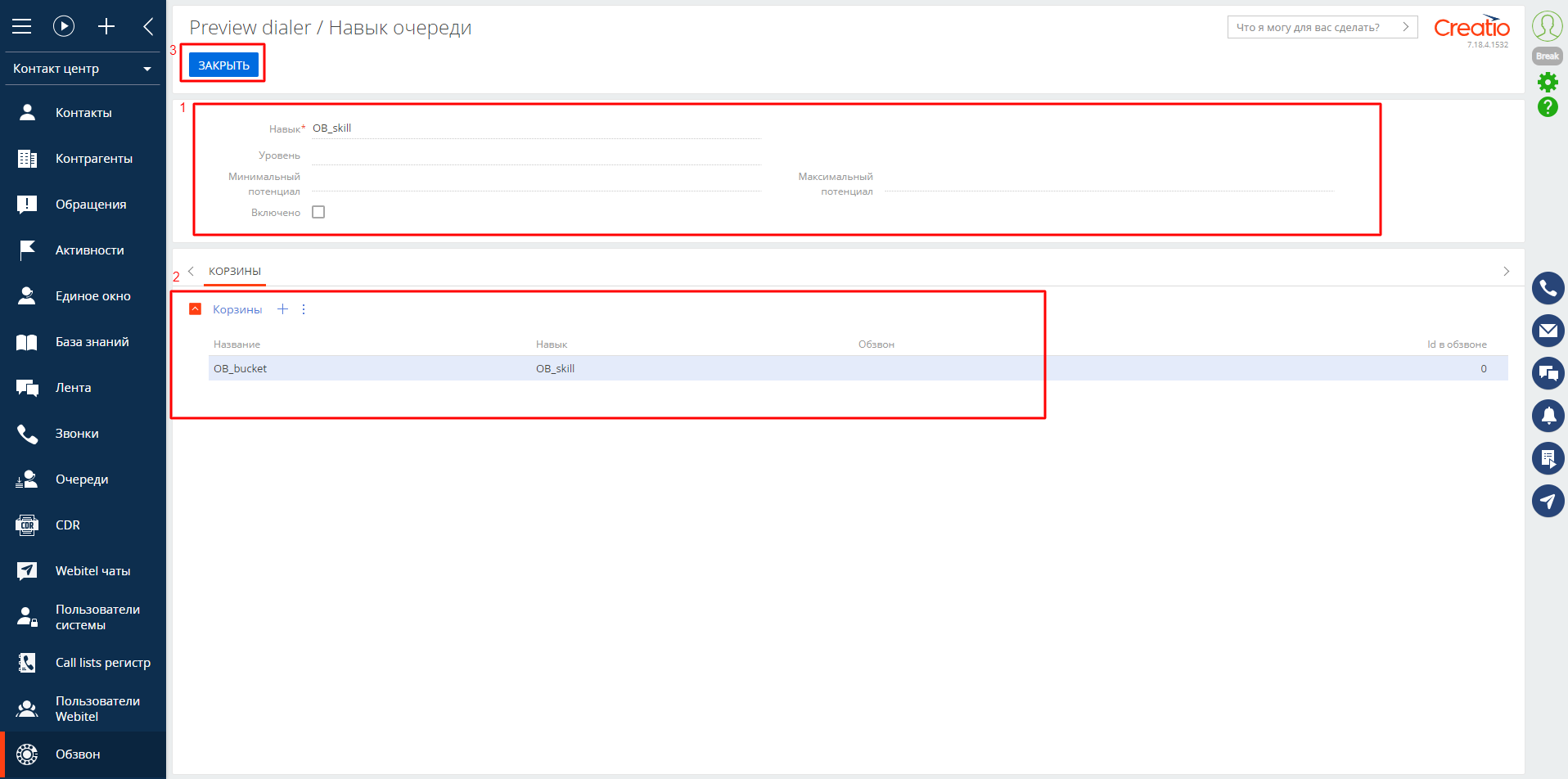
Рис. 26. Добавление навыка "OB_skill" дайлеру с корзиной "OB_bucket"
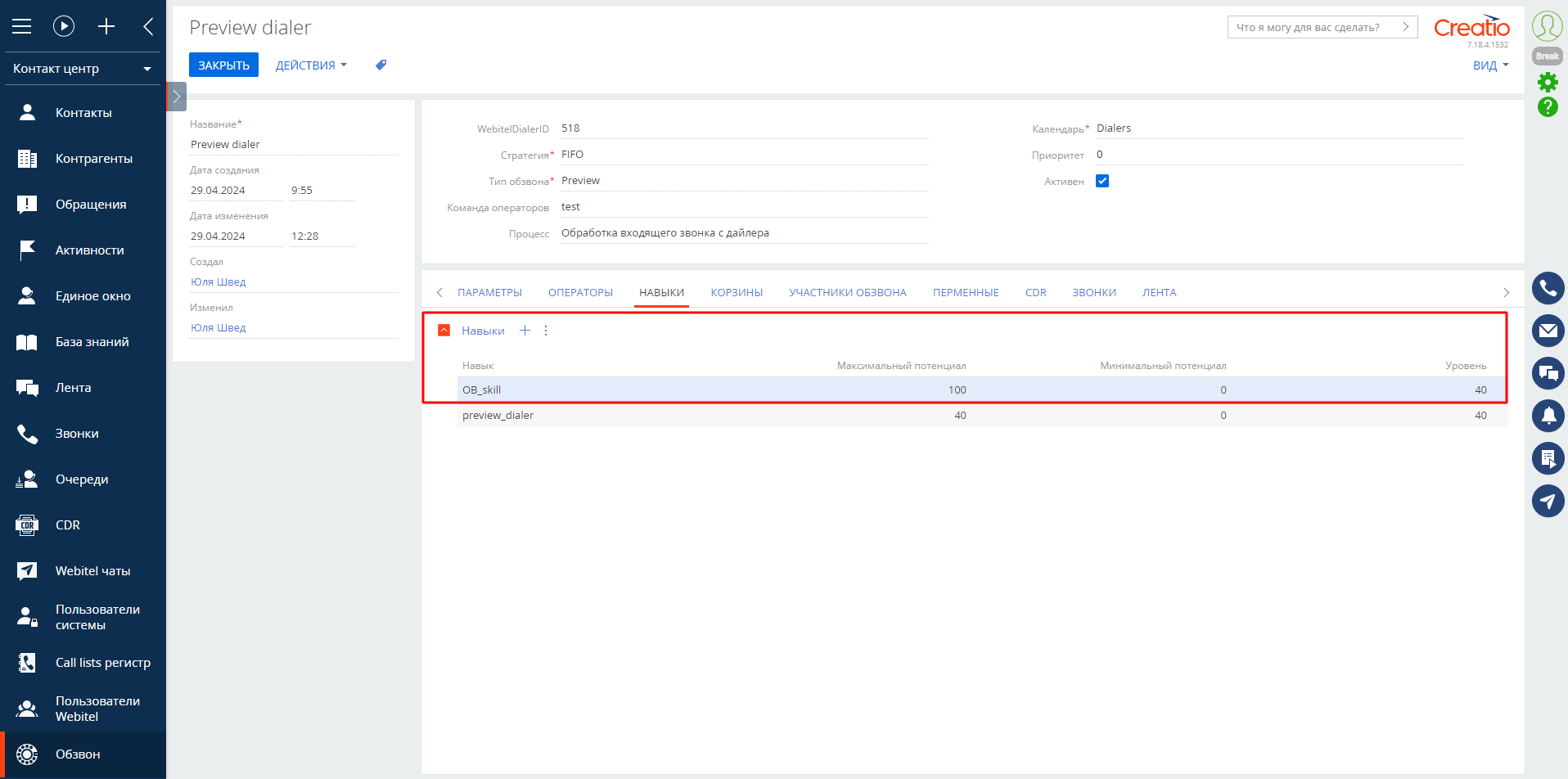
Рис. 27. Навык добавлен в дайлер
Далее добавляем группу Контактов в участники обзвона на вкладке "Участники обзвона" (Рис. 28).
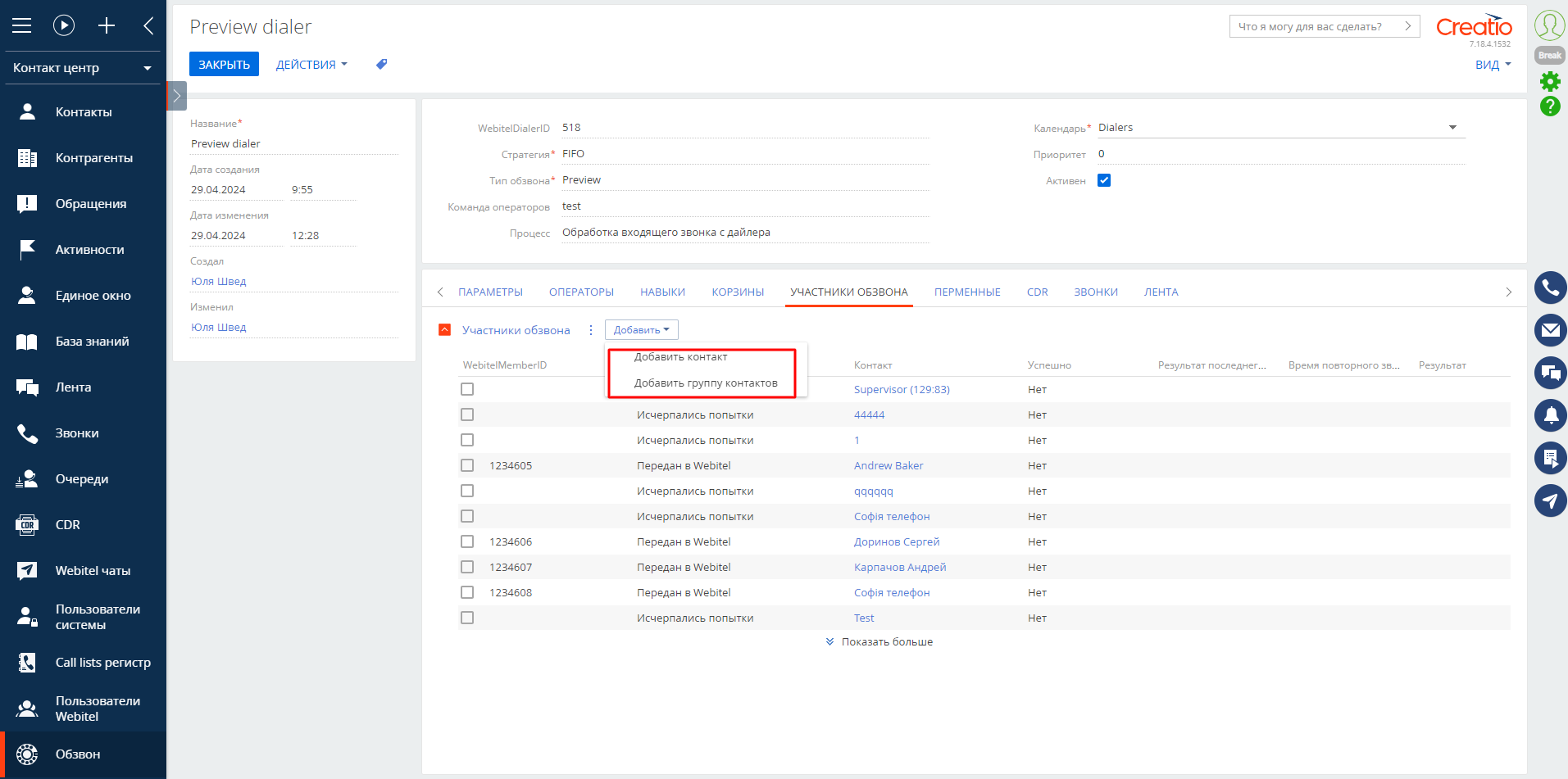
Рис. 28. Добавление участников обзвона
Путем редактирования участника обзвона добавляем ему нужную корзину (Рис. 29). В участника может быть только одна корзина.
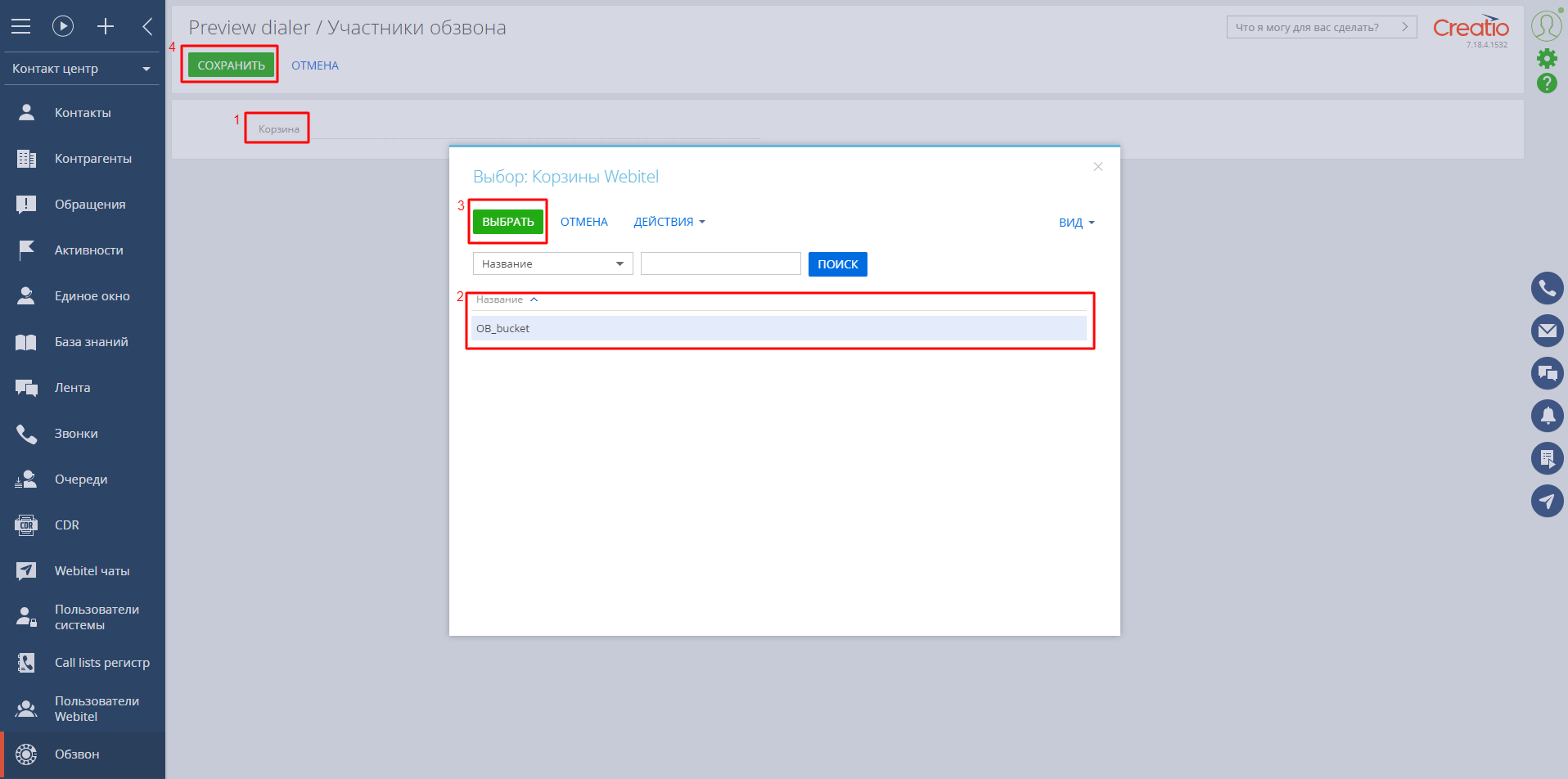
Рис. 29. Добавление корзины участнику
В списке участников обзвона отражено наличие корзины (Рис. 30).
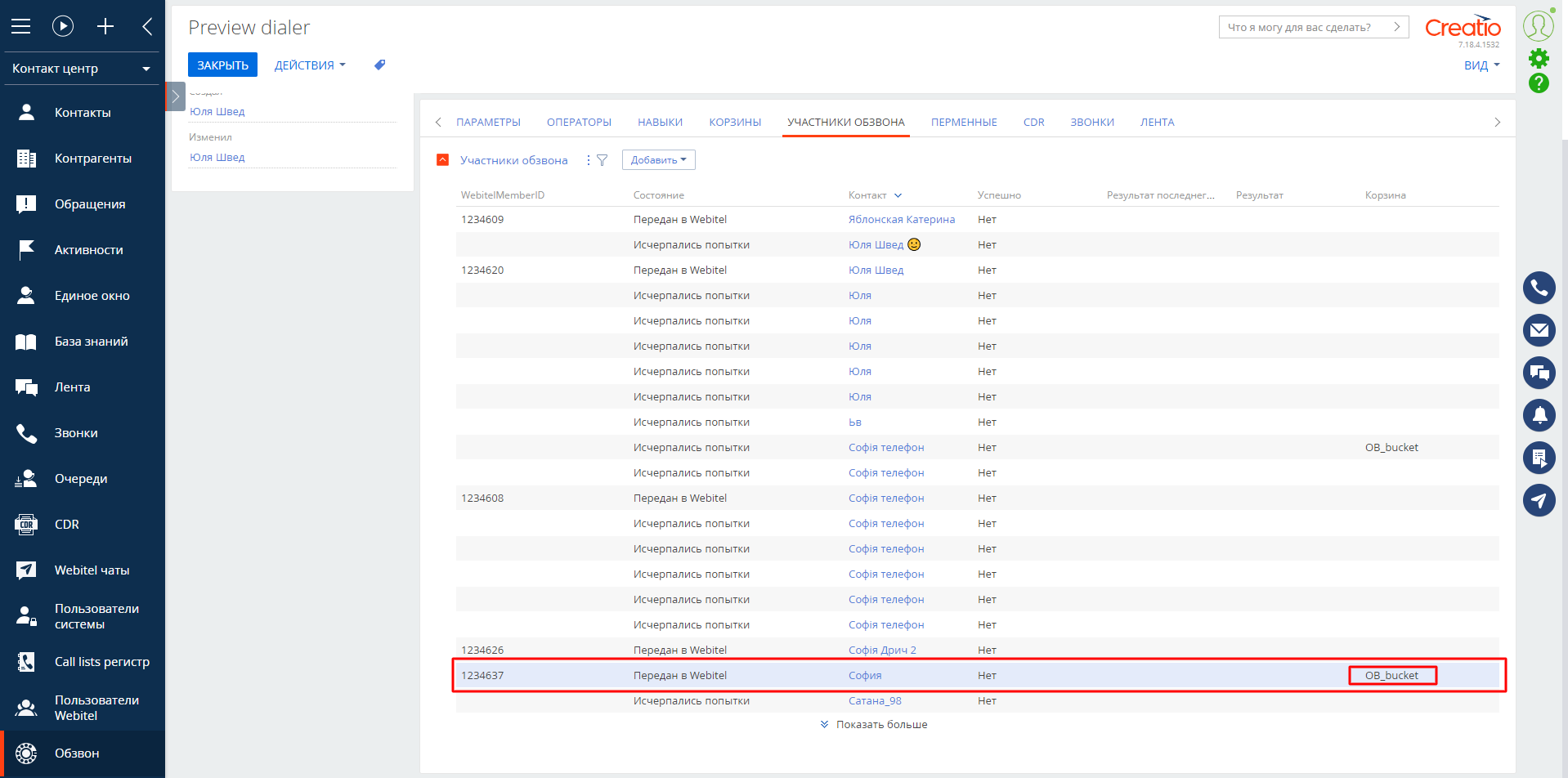
Рис. 30. Список участников обзвона
Теперь после включения дайлера, звонки по участнику Mary King будут маршрутизированы на оператора с навыком "OB_skill", с которым связана корзина "OB_bucket", а это оператор O B.
У оператора может быть несколько навыков, соответственно, несколько корзин.
Звонки по участнику Andrew Baker, которому не добавлена корзина, будут маршрутизированы на операторов по общему навыку — "preview_dialer".
Теперь можно выгружать участников обзвона и приступать к работе со звонками.
11. Настройка типов средств связи
Перед загрузкой участников обзвона необходимо настроить справочник "Типы средств связи" в Creatio.
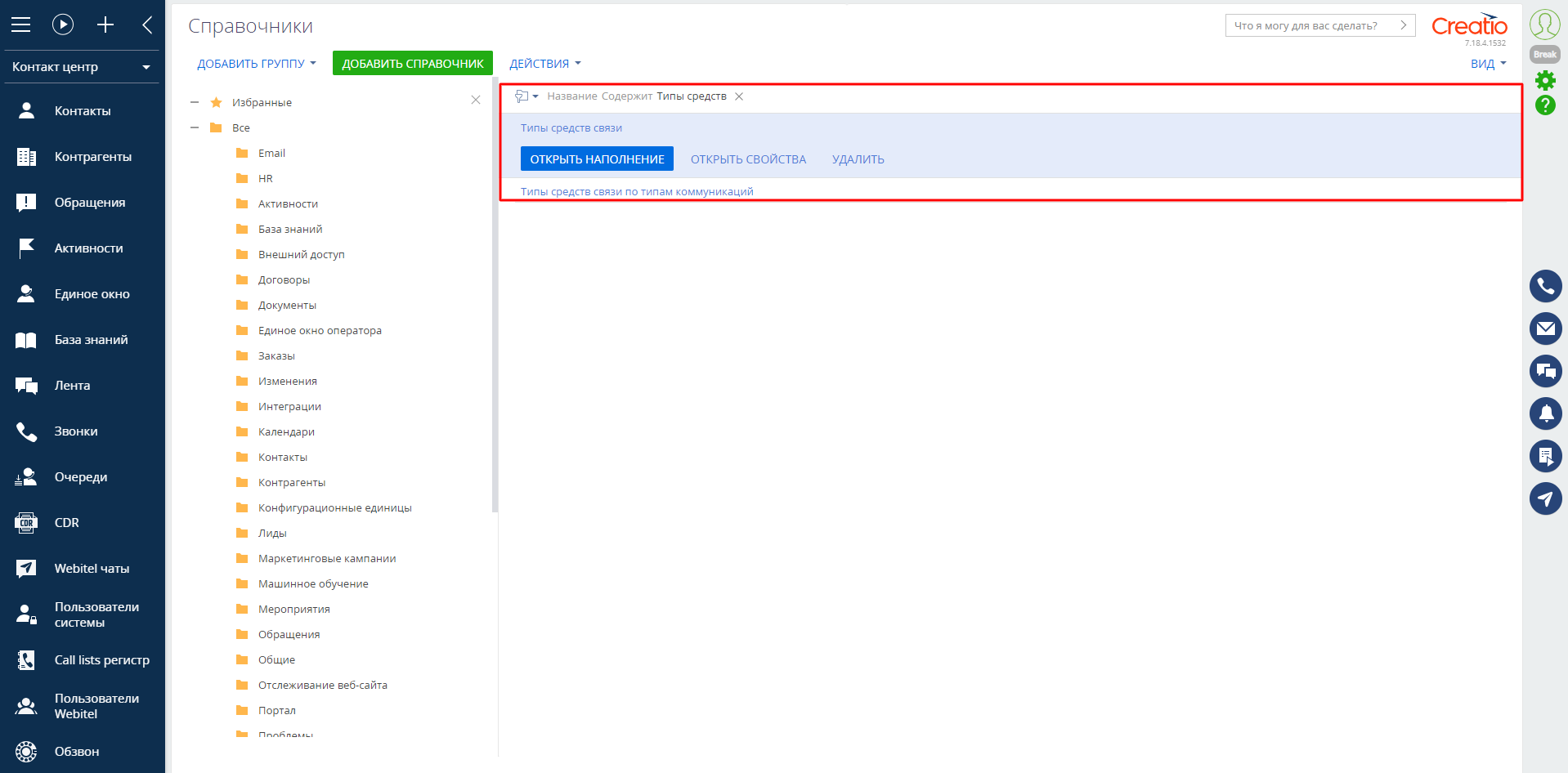
Рис. 31. Справочники Creatio
Значение колонки Webitel Code для типов средств связи, которые будут использоваться в обзвонах (Рис. 32), должны совпадать со значением типа связи, созданного в Webitel (Рис. 33). Более подробно о типах связи Webitel можно узнать здесь.
Система по этому коду выбирает тип средства связи, чтоб выбирать номера Контакта с соответствующим типом.
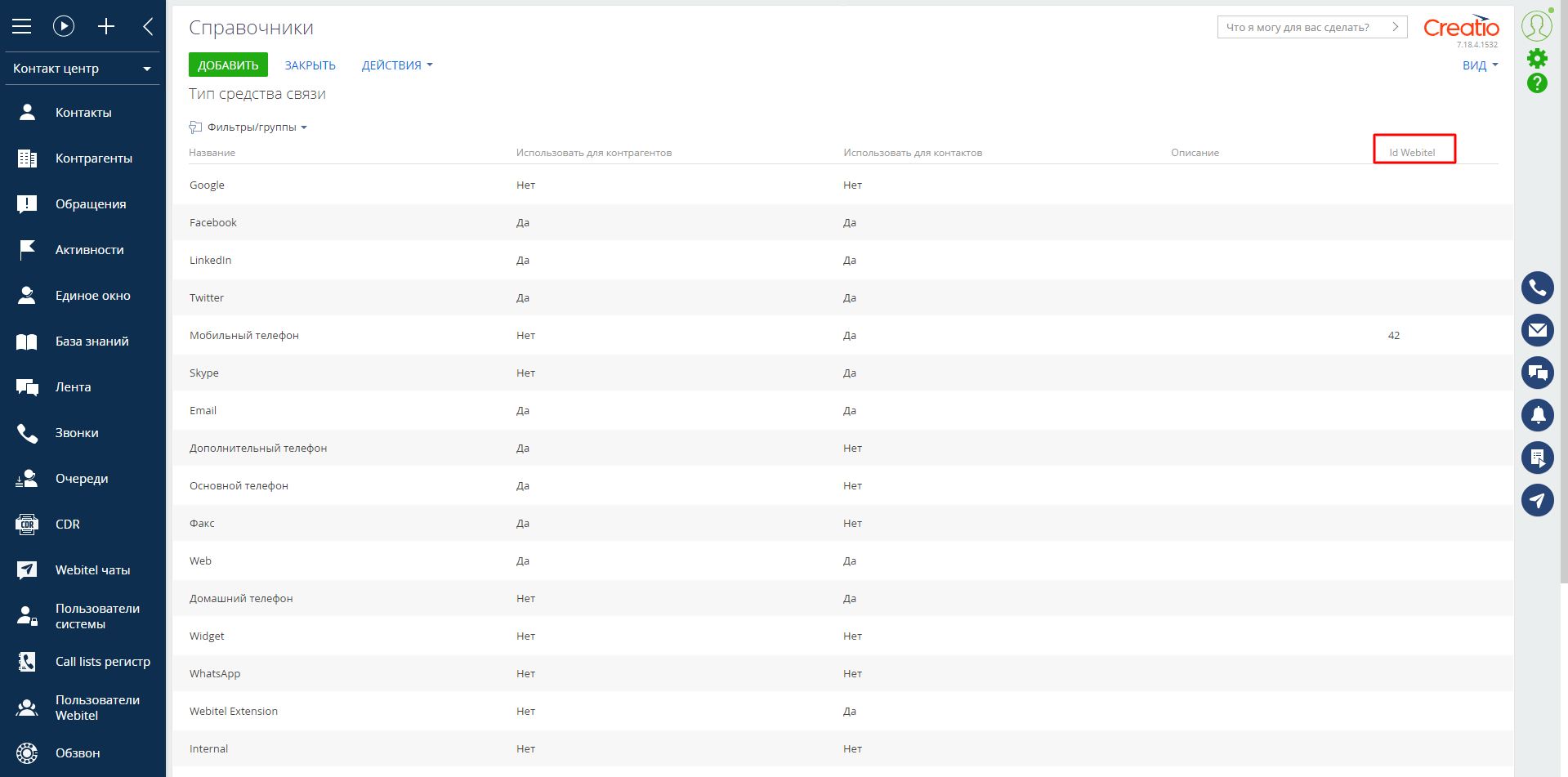
Рис. 32. Справочник "Типы средств связи" в Creatio
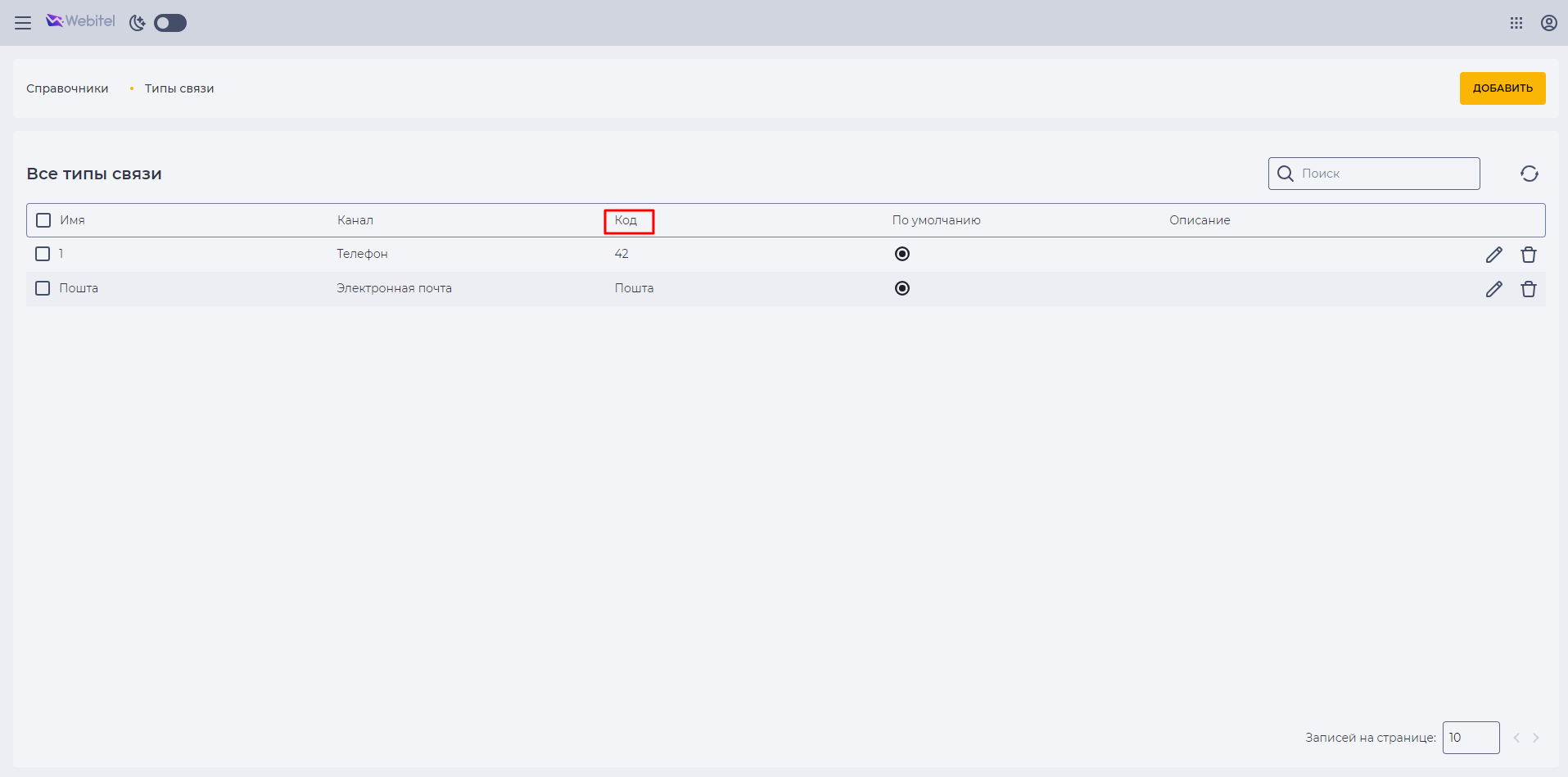
Рис. 33. Справочник "Типы связи" в Webitel