
Описание
Данный раздел описывает работу со звонками в системе Creatio с использованием продукта Webitel CallCenter. В отличие от продукта Webitel CallManager, Webitel CallCenter позволяет операторам кроме внутренних звонков, обрабатывать внешние звонки из входящих очередей. Очереди и маршрутизация звонков предварительно настраиваются в системе Webitel.
Глоссарий
|
Термин |
Описание |
|---|---|
|
Пользователь СRM |
Пользователь системы Creatio, у такого пользователя нет возможности совершать или принимать звонки из системы. |
|
Пользователь Webitel |
Пользователь телефонии Webitel. В дополнение к использованию CRM, он уже может совершать и управлять звонком из СТІ-панели (CTI панель — один из инструментов телефонии в CRM Creatio. Пользователь Webitel может принимать входящие и выполнять исходящие звонки, как внутренние, так и внешние, непосредственно в системе). |
|
Оператор/Агент |
Это пользователь Webitel, который может принимать звонки из очередей. К нему могут применяться навыки, команда, статусы. У операторов есть возможность работать со статусами: изменять и управлять статусами в режиме Колл-центр: "Готов", "Перерыв", "Callcenter". |
1. Процесс совершения исходящего ручного звонка из СТI панели в Creatio
Для совершения исходящего ручного звонка нужно открыть CTI панель (Рис. 1), нажав на иконку с изображением трубки (1).
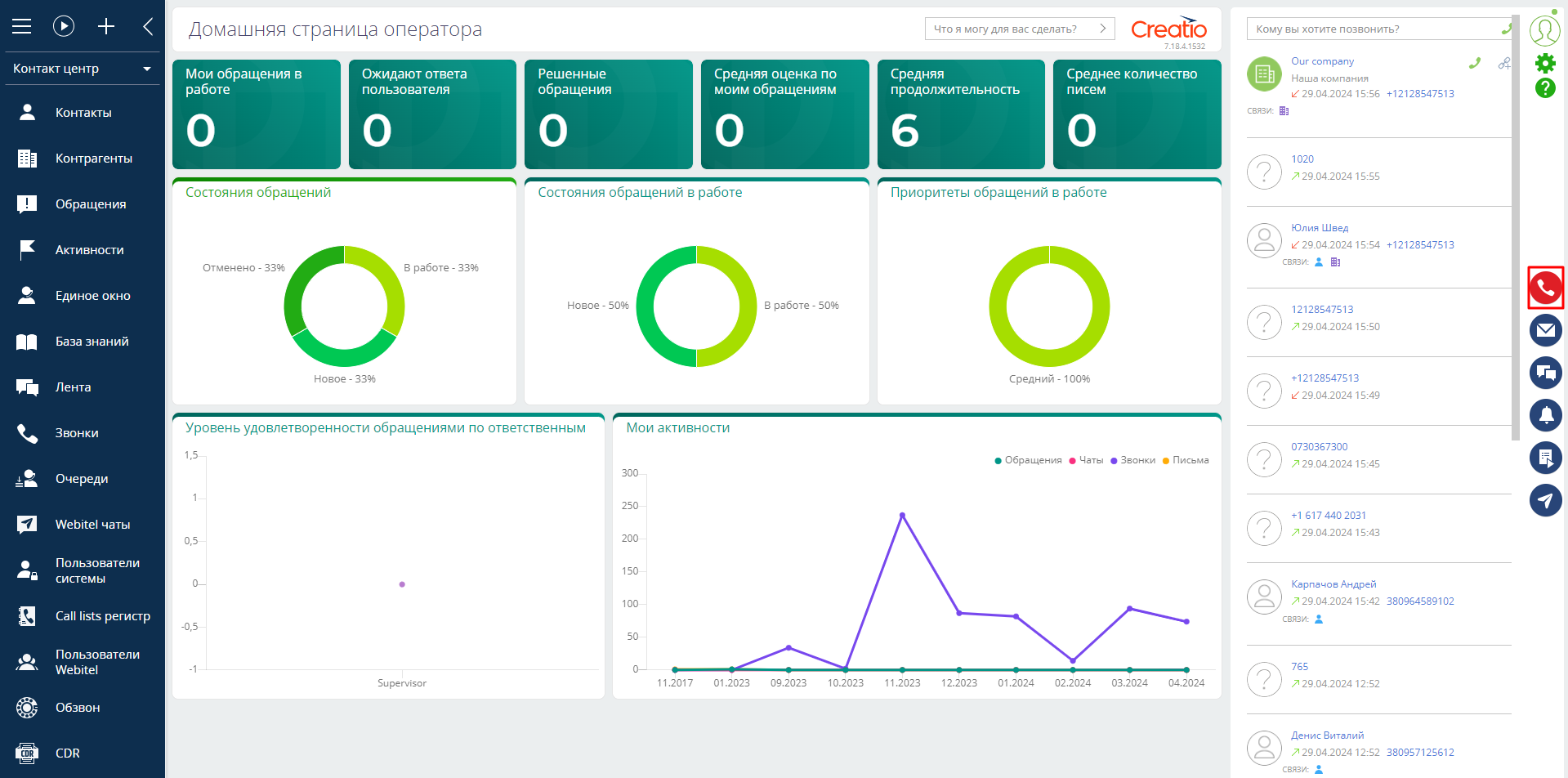
Рис. 1. Открытие CTI панели
После этого, ввести в поле желаемый номер (1), нажать на иконку трубки (2) в правом верхнем углу (Рис. 2), или Enter с клавиатуры.
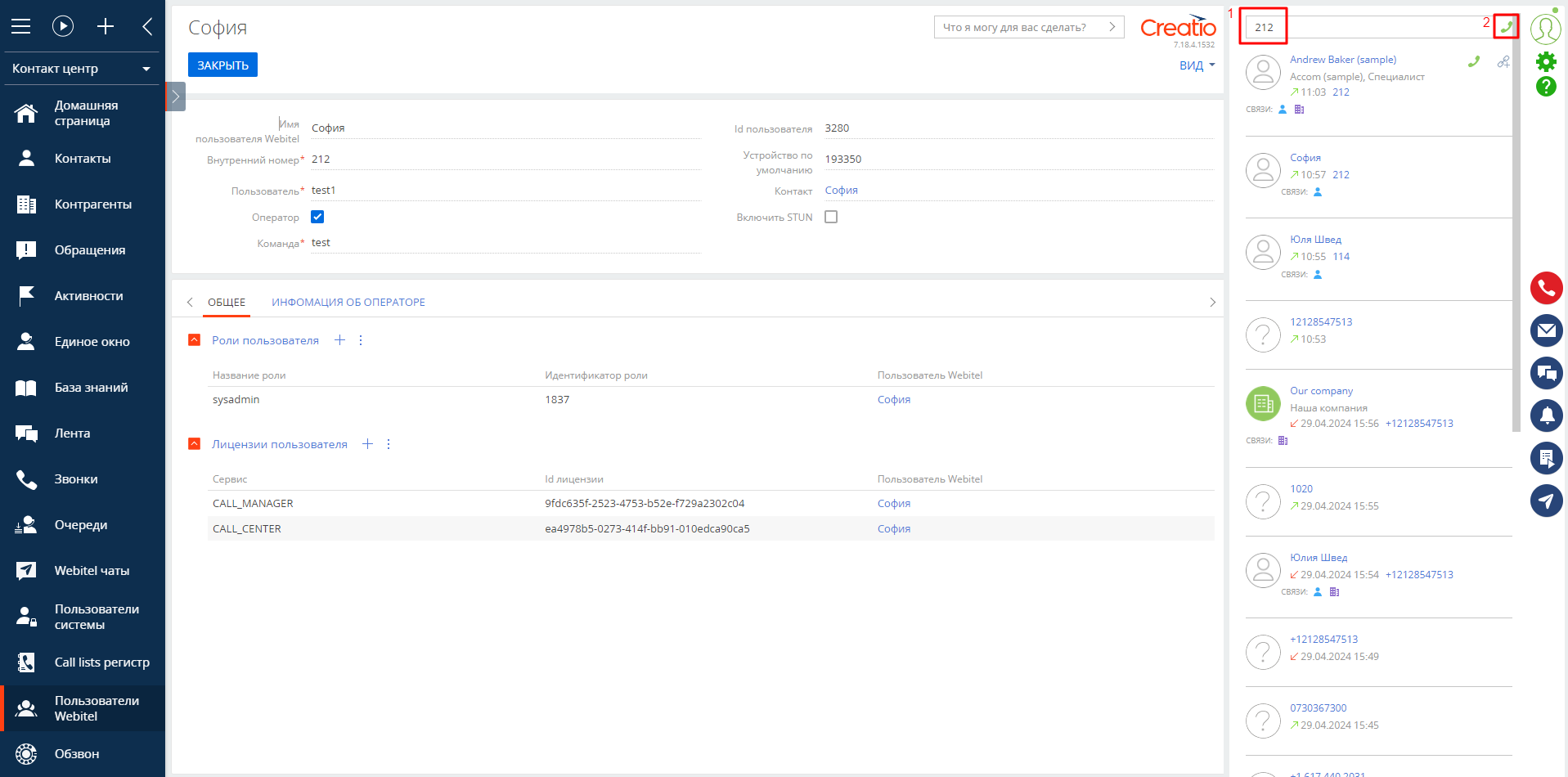
Рис. 2. Набор номера
Происходит дозвон до абонента (Рис. 3).
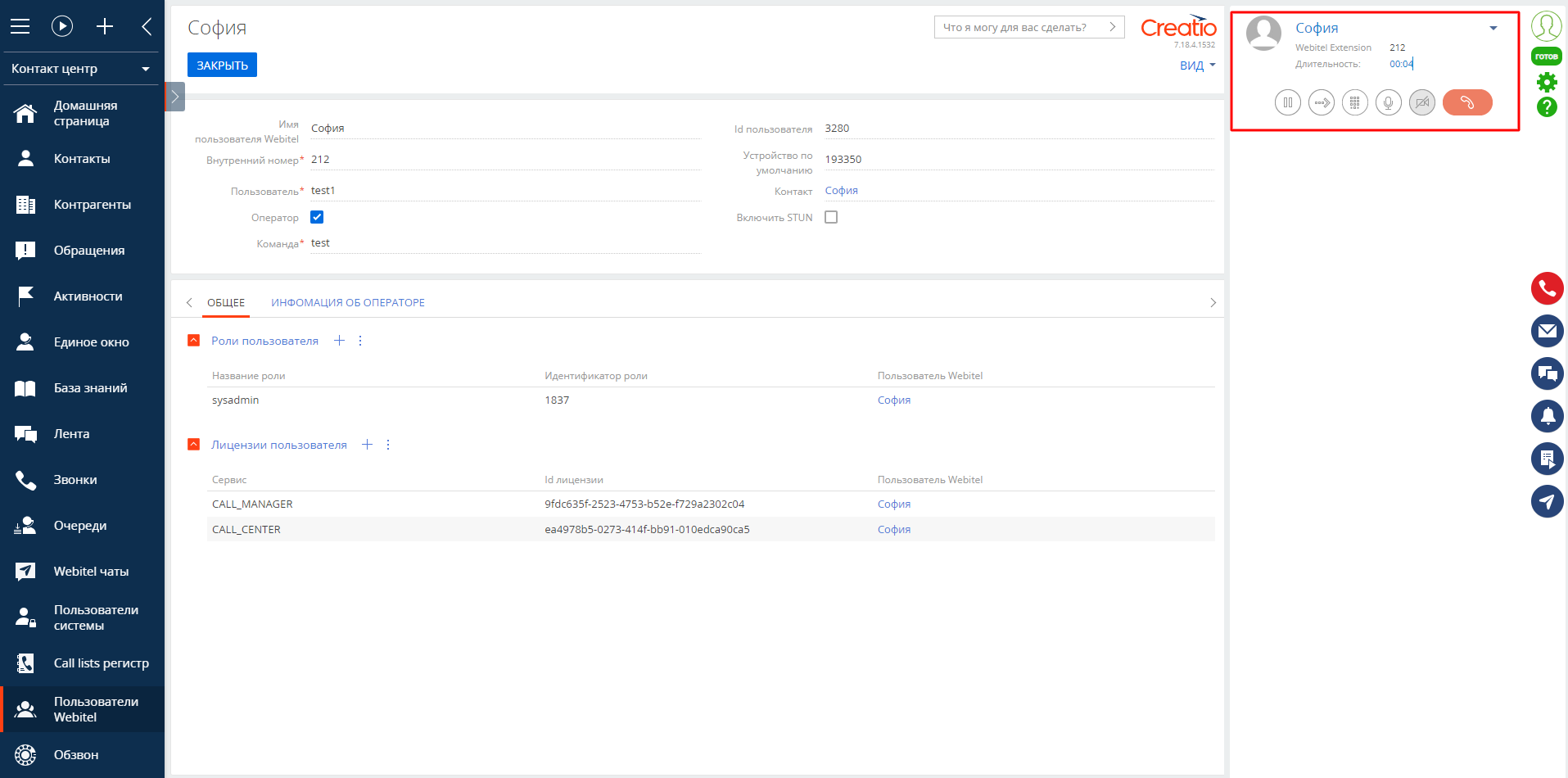
Рис. 3. Окно дозвона
Для набора конкретного сотрудника (Рис. 4) можно ввести его имя в поле (1), после чего произвести набор нужного номера нажав на иконку трубки (2) рядом.
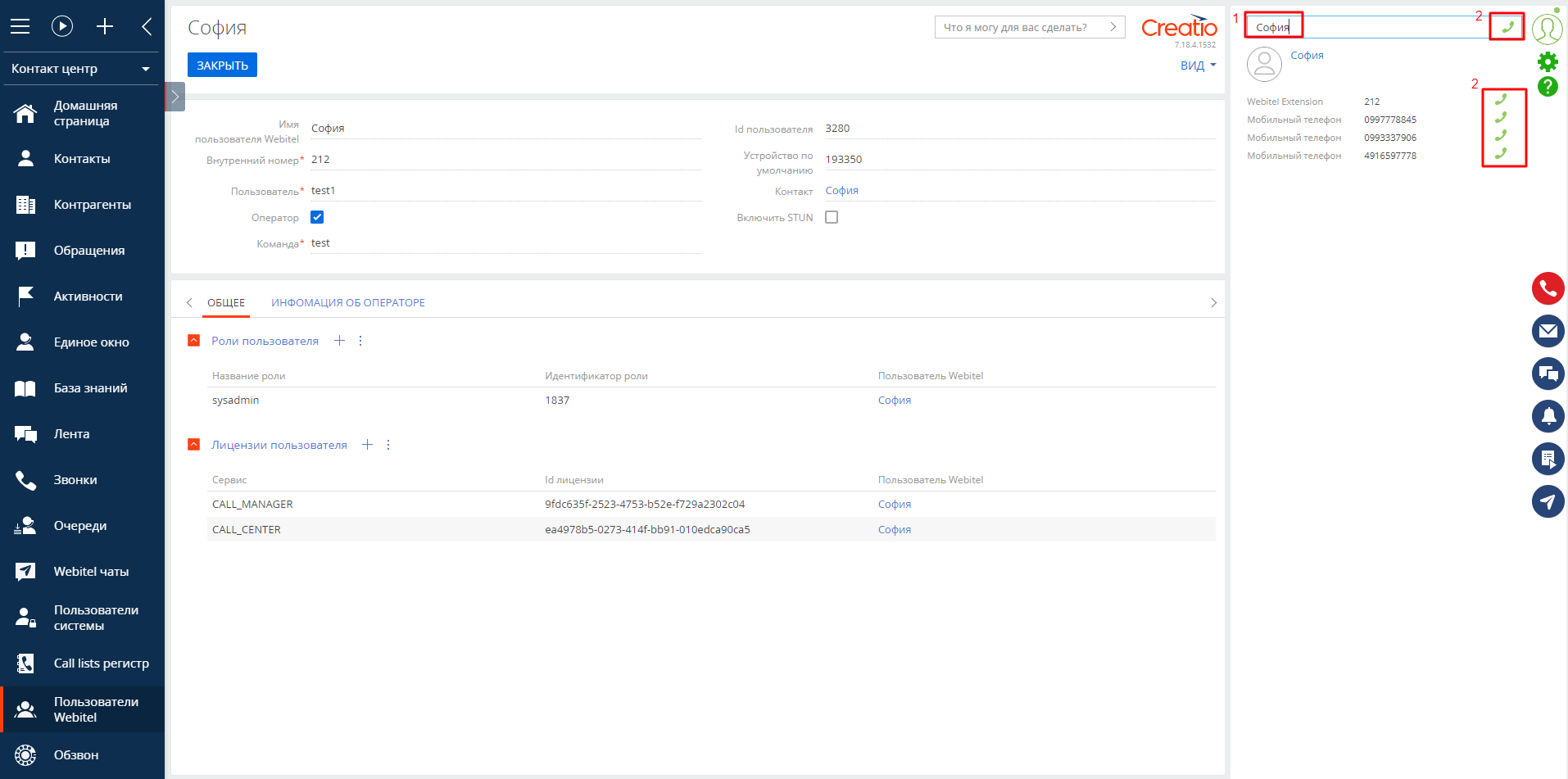
Рис. 4. Набор абонента по имени
Для совершения исходящего звонка можно также воспользоваться журналом последних звонков в СТІ панели (Рис. 5), нажав на желаемый номер (1) либо иконку трубки (2) возле него.
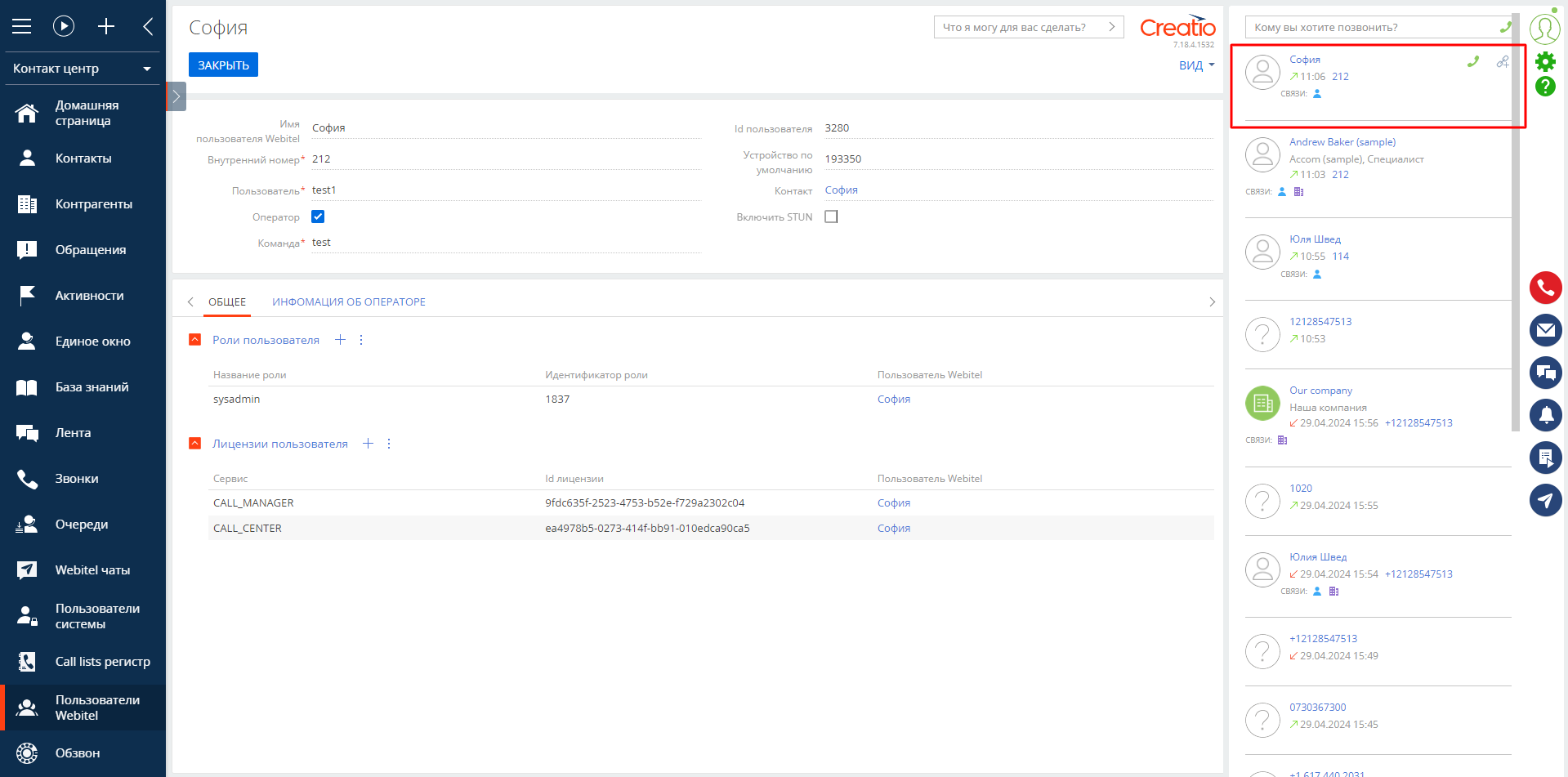
Рис. 5. Журнал последних звонков
2. Внутренний входящий звонок в СТІ панели в Creatio
Для приема входящего звонка (Рис. 6) нужно нажать зелёную кнопку (1), для сброса — красную (2).
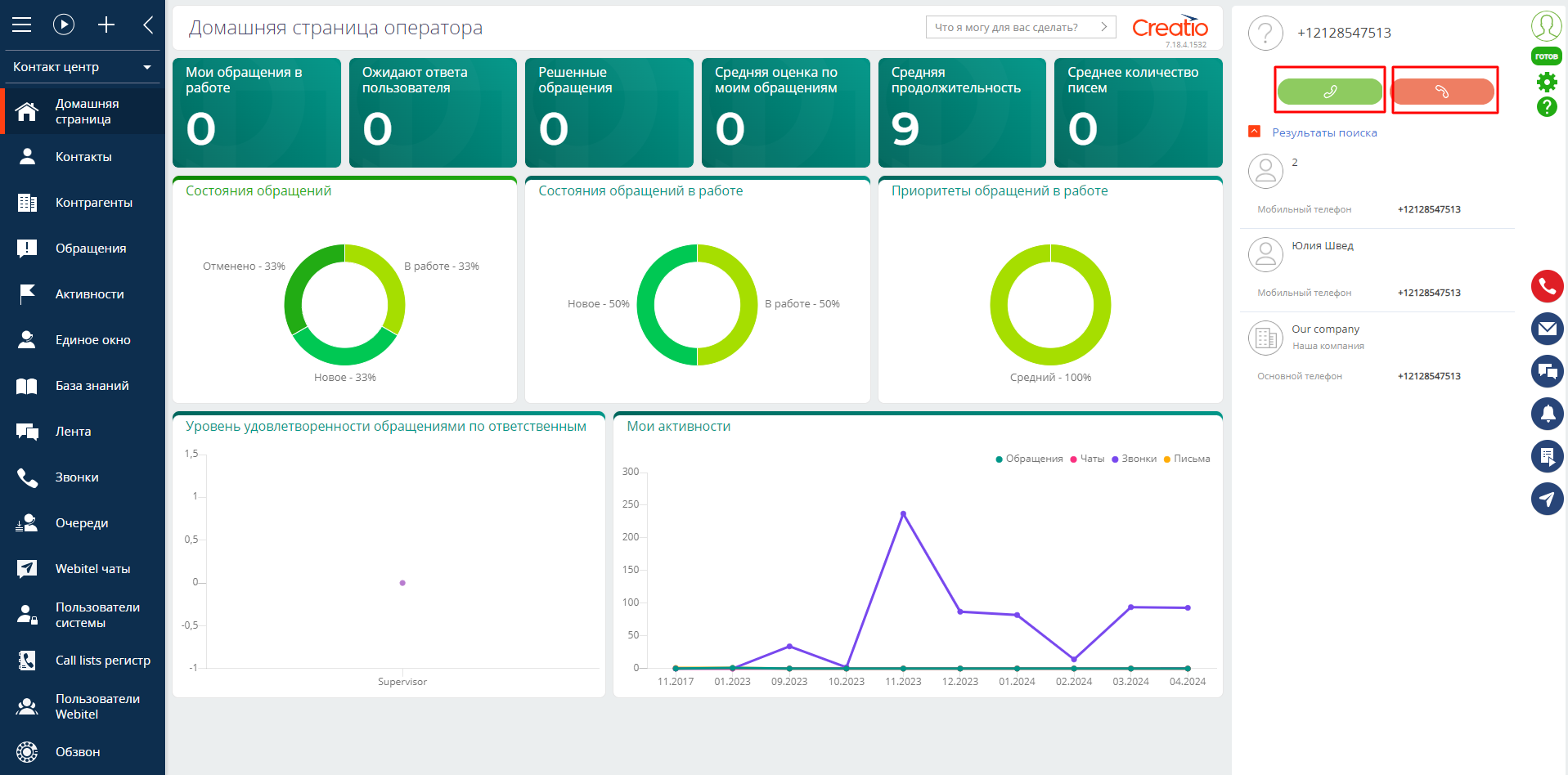
Рис. 6. Окно входящего звонка
3. Звонок из очереди входящих звонков
Для того, чтоб оператор имел возможность принимать участие в обработке звонков из входящей очереди, у него должен быть установлен соответсвующий навык этой очереди. Об управлении операторами и их навыками подробнее можно узнать здесь. Очереди, как и навыки, предварительно настраиваются на стороне системы Webitel. Более расширенную информацию об очередях можно узнать здесь.
Чтобы звонки распределялись на оператора, у него должен быть установлен статус "Готов" и "CallCenter". Более подробно о статусах оператора - здесь.
При поступлении входящего звонка от контакта, который не был идентифицирован в системе Creatio, отображается его номер телефона (Рис. 7). У оператора есть возможность принять или отклонить вызов, а также запустить базовые бизнес-процессы:
-
Создать новый заказ (открывает в рабочей области окно создания новой записи заказа)
-
Создать новое обращение (открывает в рабочей области окно создания новой записи обращения)
-
Проконсультировать по существующему (открывает в рабочей области окно поиска обращения или создание новой записи)
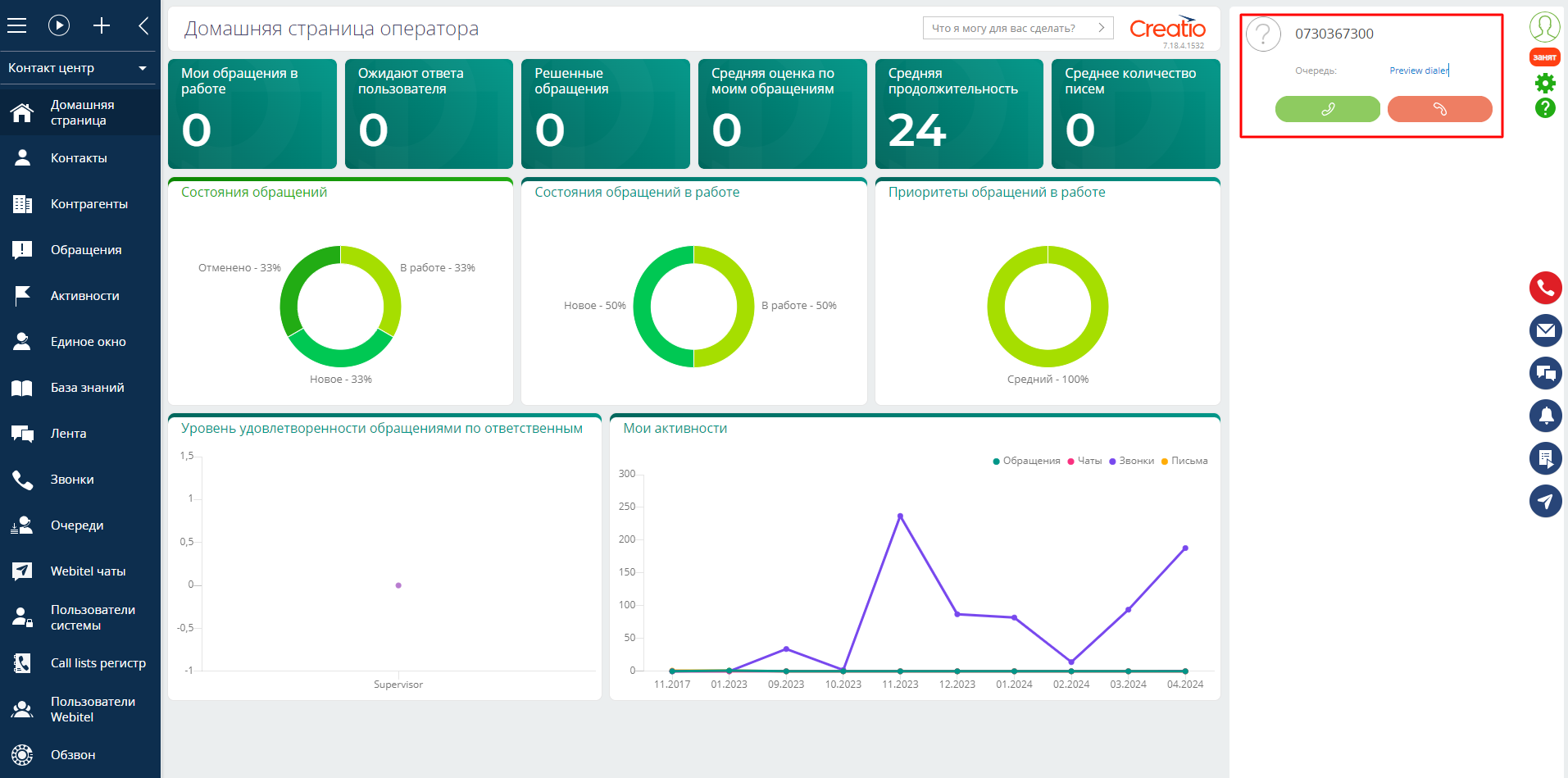
Рис. 7. Окно входящего звонка из очереди от не идентифицированного клиента
В случае, если контакт был найден, при входящем звонке отображается имя контакта, контрагент и номер телефона звонящего (Рис. 8).
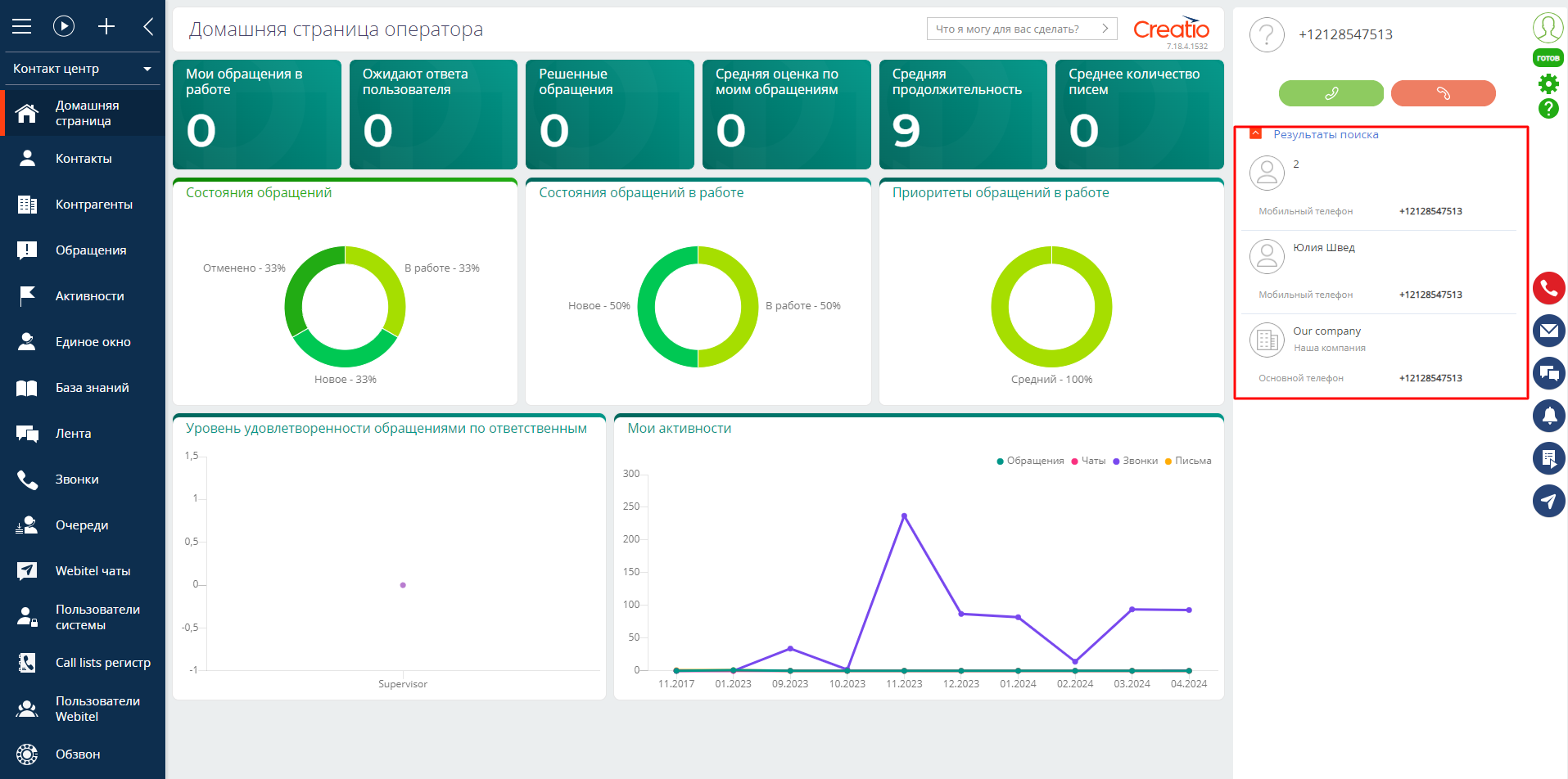
Рис. 8. Окно входящего звонка из очереди от идентифицированного контакта
Если в системе найдено несколько контактов с одинаковым номером телефона, оператор может выбрать нужного ему клиента, и звонок будет привязан к нему (Рис. 9).
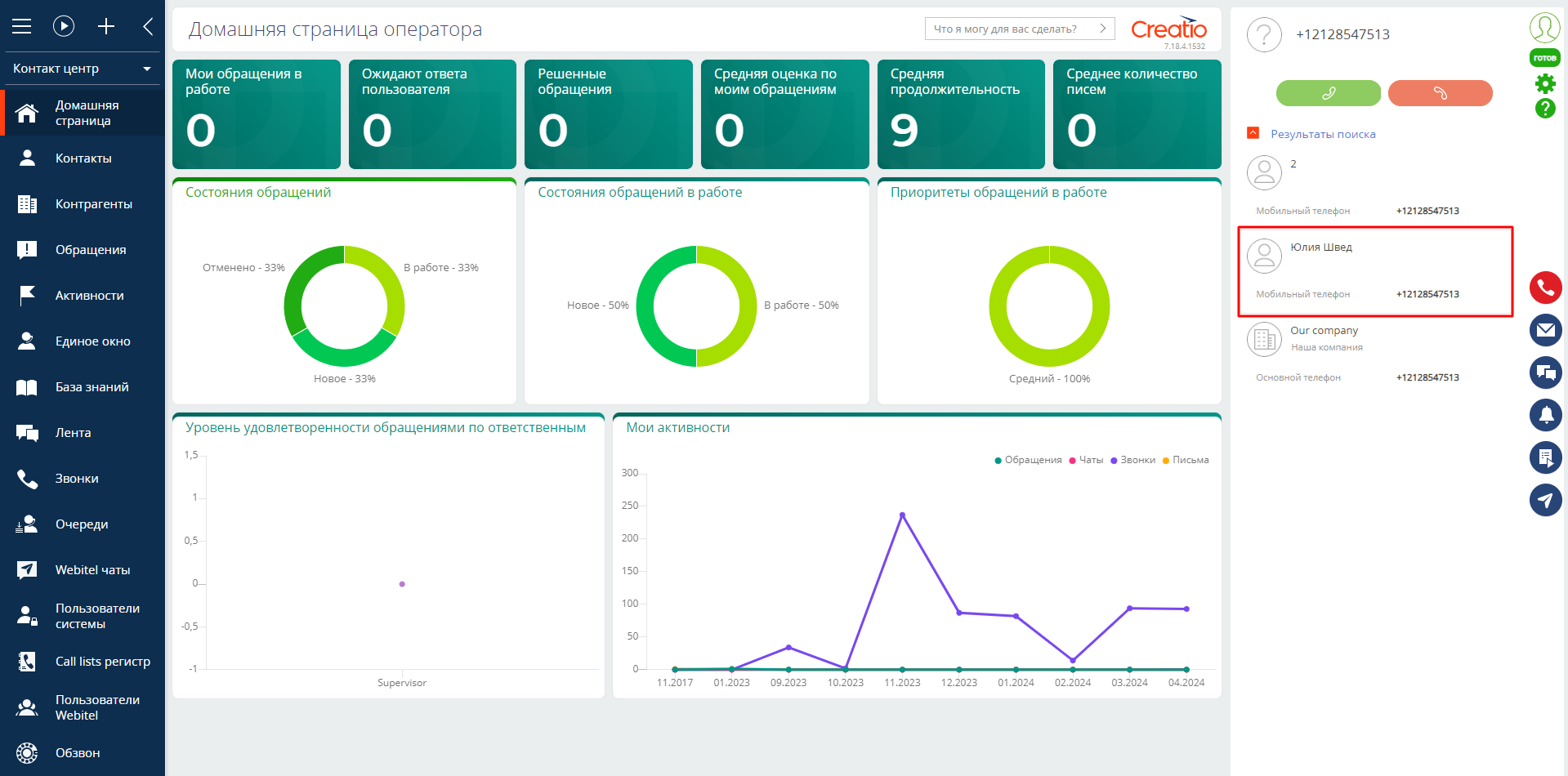
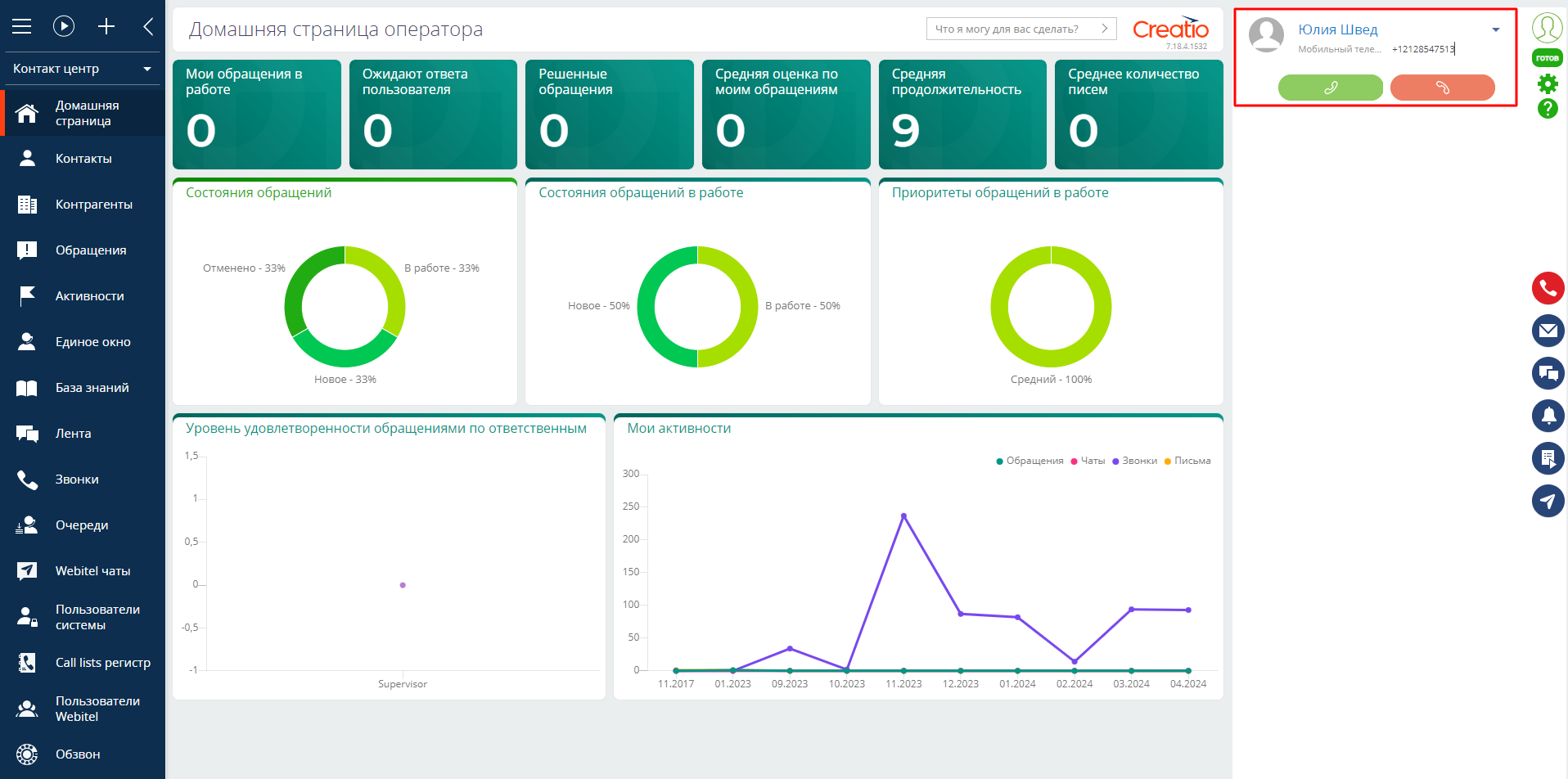
Рис. 9. Окно входящего звонка из очереди если найдено несколько контактов
После того как оператор принял вызов, в окне активного звонка отображается название очереди, с которой поступил звонок (Рис. 10).
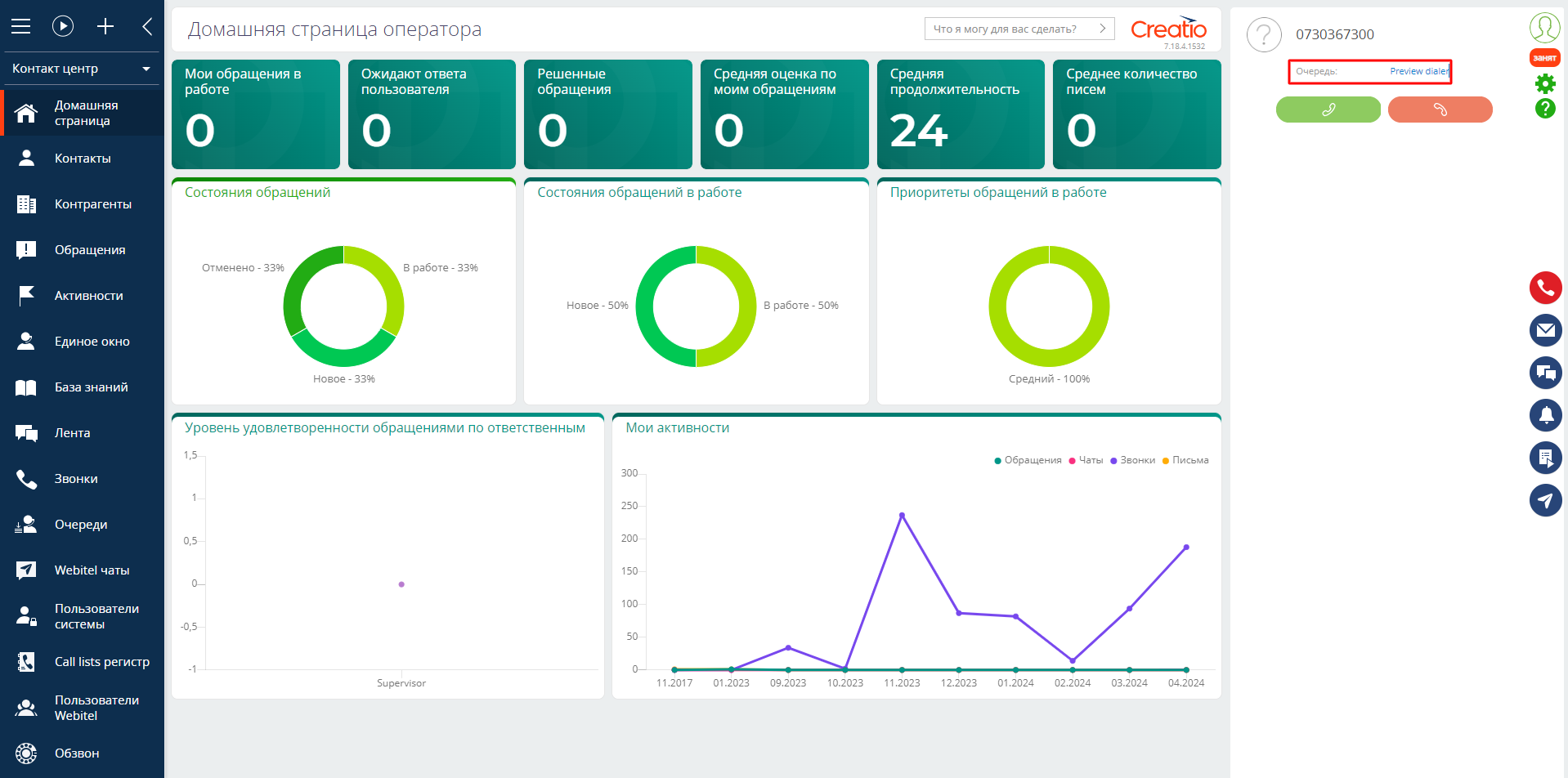
Рис. 10. Активный звонок из очереди
В СТI панели также могут отображаться и другие данные о звонке или клиенте, которые были получены на этапе маршрутизации. Например, выбор, который клиент сделал на этапе прослушивания IVR. Детальнее о настройках отображения такой информации — в разделе 5 "Настройка динамических переменных".
Рис. 11. Отображение динамических переменных
4. Функционал активного звонка
4.1. Процесс перевода активного звонка в режим "Удержание"
Если во время разговора (Рис. 12) нажать на иконку (1), то звонок переводится в режим удержания. В таком режиме неслышно речи оператора, а клиенту воспроизводится мелодия.
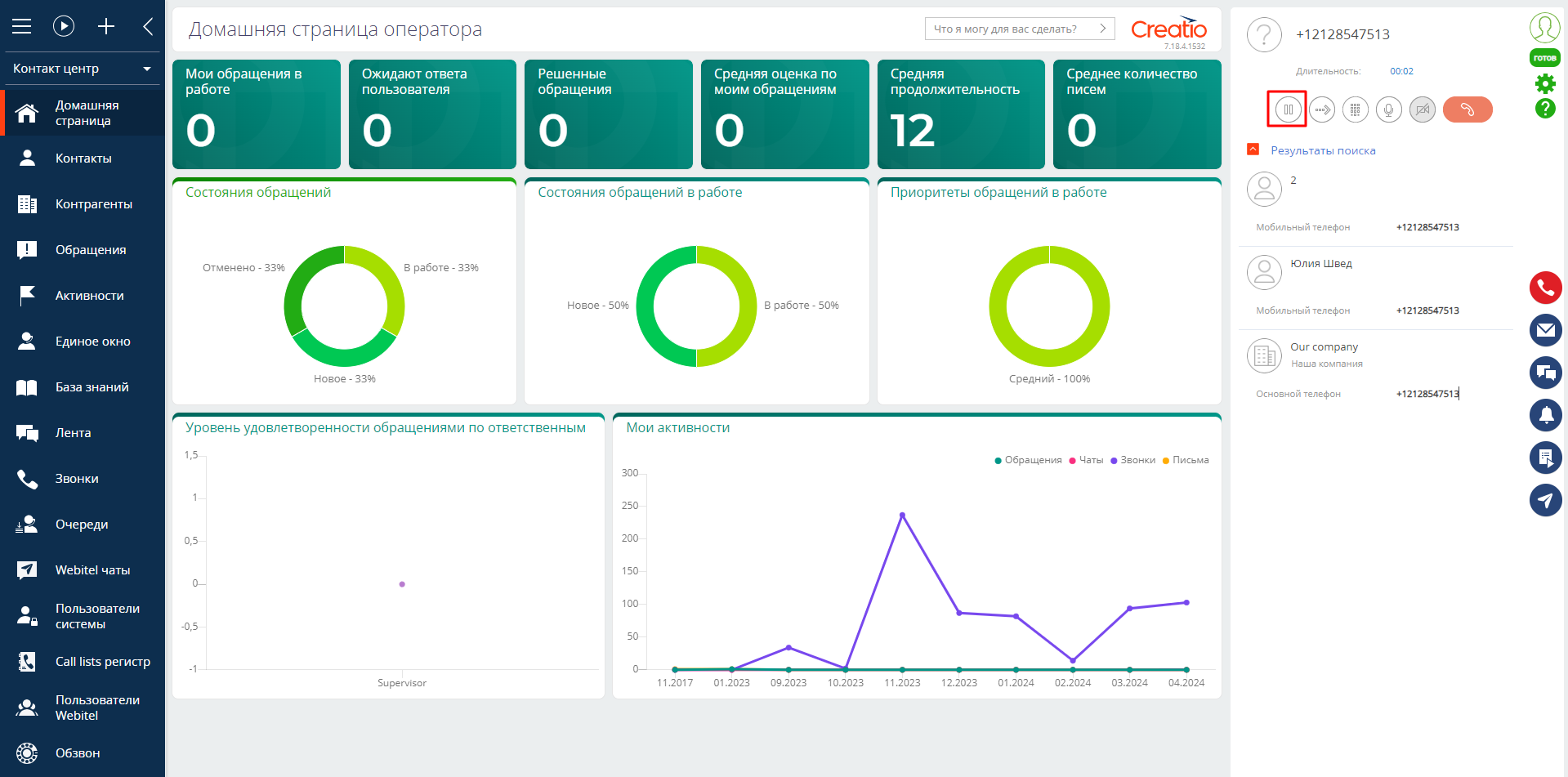
Рис. 12. Окно активного звонка
4.2. Процесс перевода активного звонка на другого оператора (без консультации (слепой перевод)/с консультацией)
Во время разговора (Рис. 13) нажать на иконку (1) перевода звонка, после выбрать нужный перевод:
-
слепой перевод (2) — позволяет перевести звонок на другого оператора. После нажатия открывается список контактов, которым мы можем переадресовать звонок.
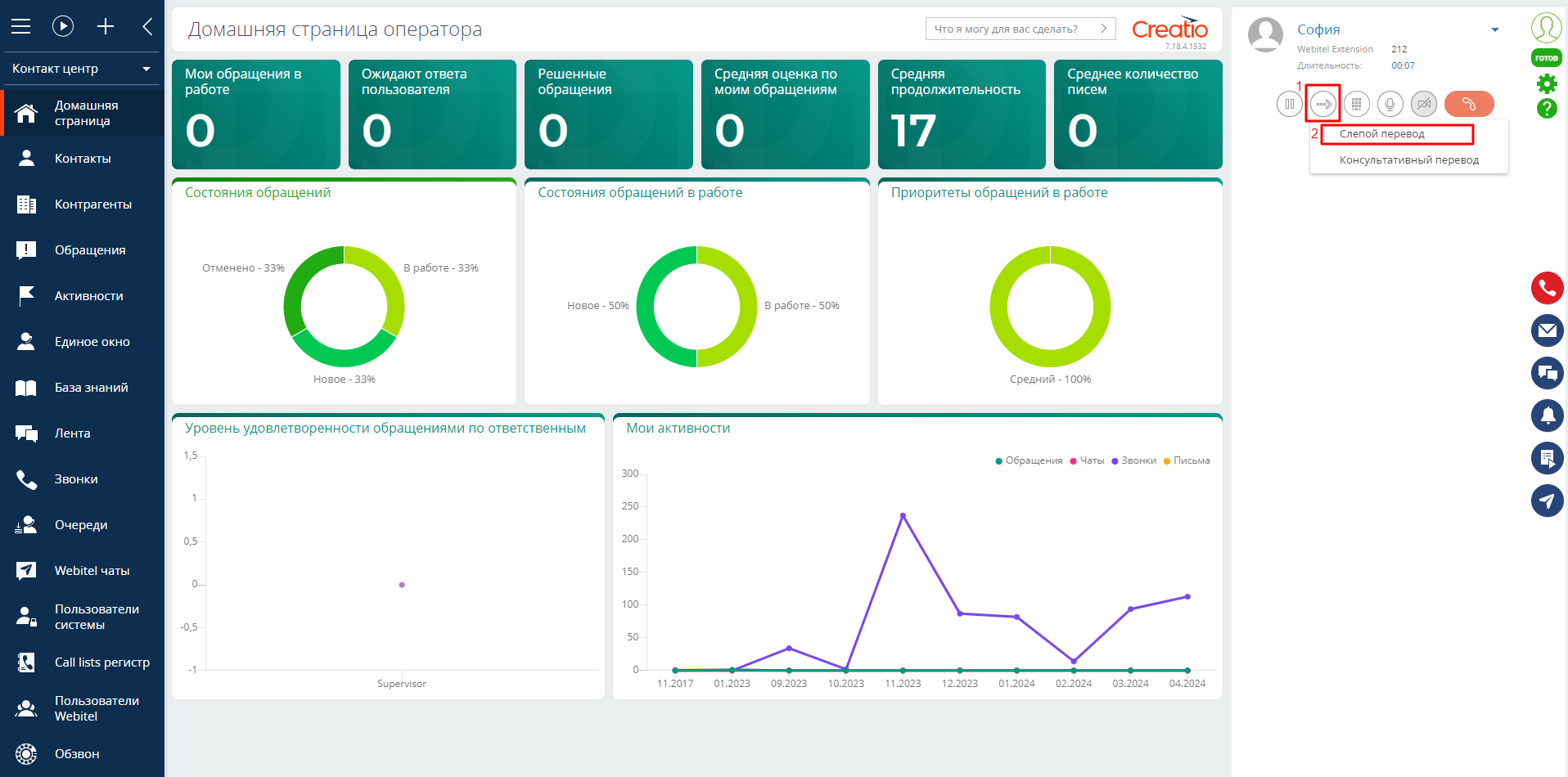
Рис. 13. Перевод активного звонка
-
консультативный перевод (3) — позволяет переключить звонок на другого оператора с предварительным общением. После нажатия кнопки "Консультативный перевод" отображается (Рис. 14) поле ввода номера (1), в котором необходимо указать номер контакта для присоединения, и нажать на иконку (2).
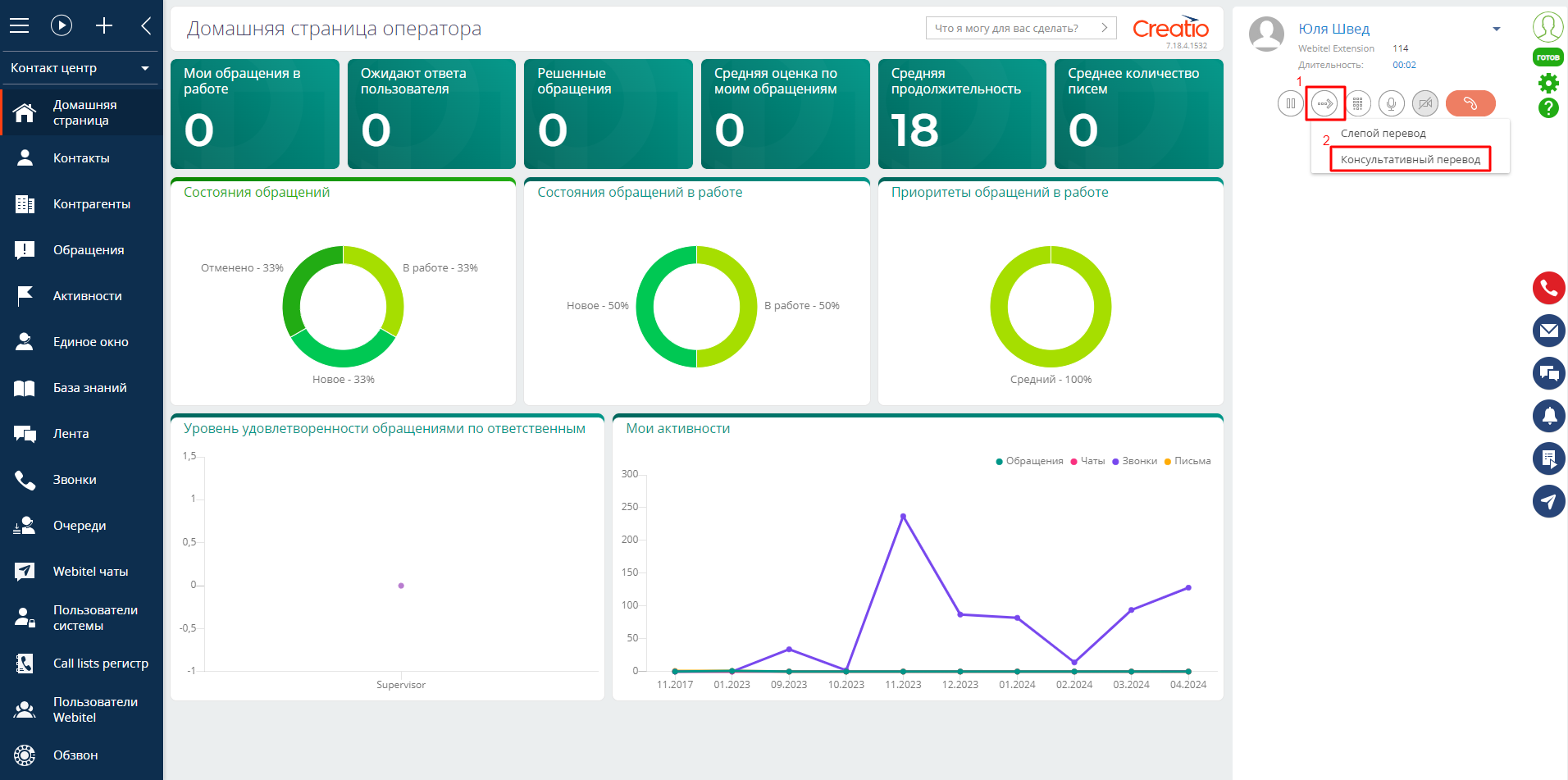
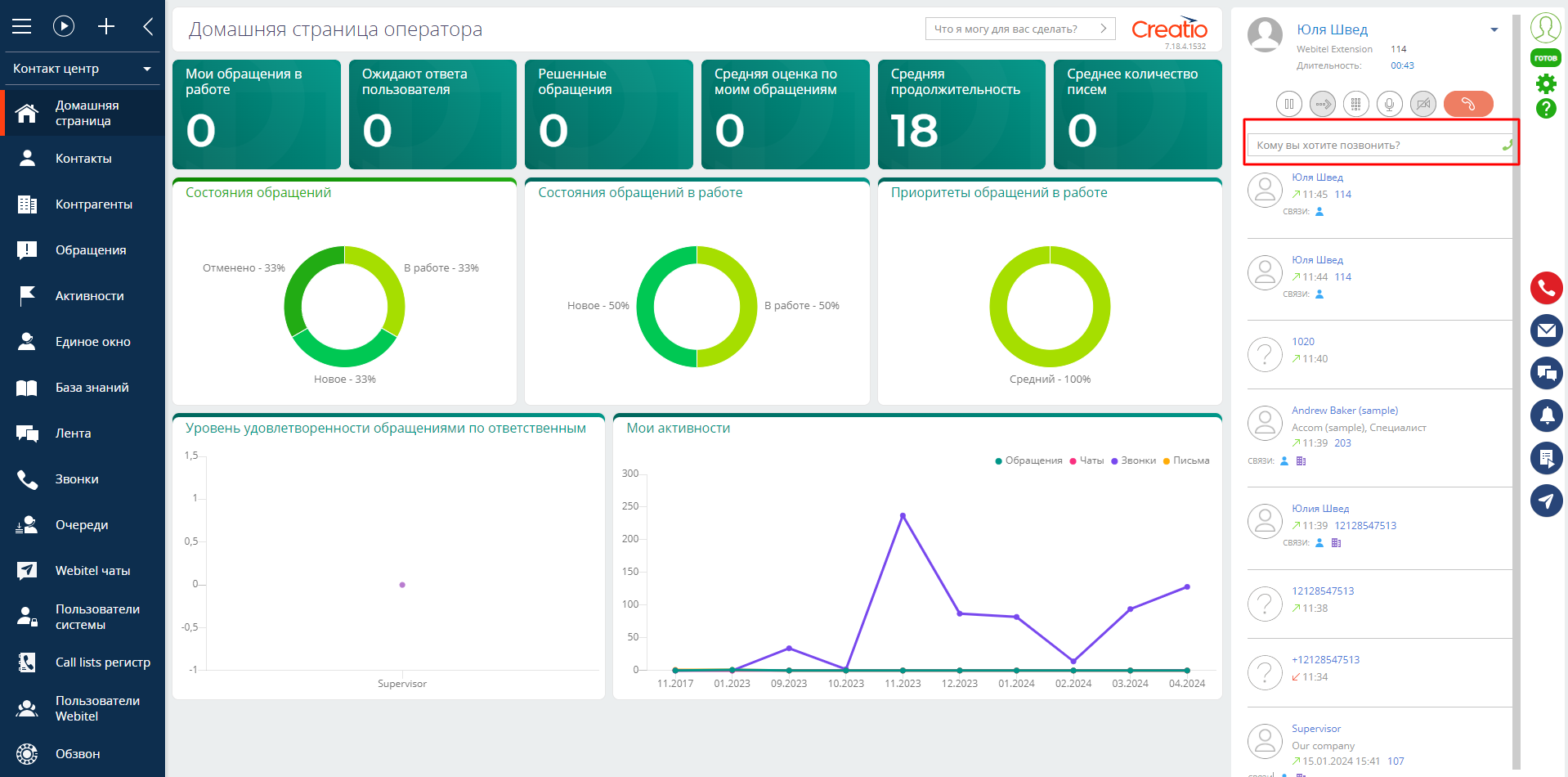
Рис. 14. Поле ввода номера сотрудника для консультации
После дозвона операторы общаются, в то время как абонент находится на удержании. После, можно нажать кнопку (1) для присоединения оператора 2 к активному звонку (Рис. 15), для оператора 1 звонок завершен. Или нажать кнопку (2) для возврата к разговору с абонентом.
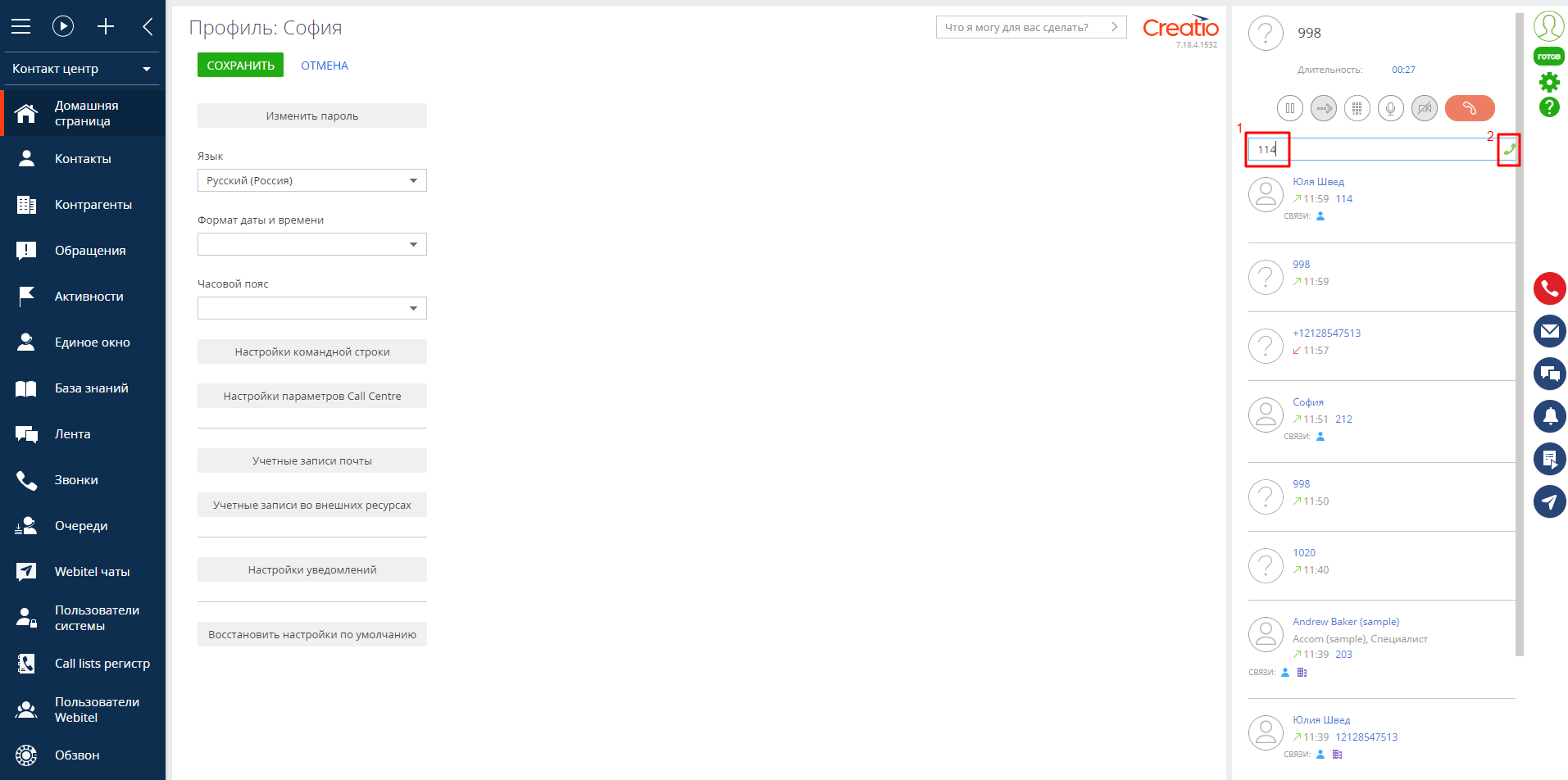
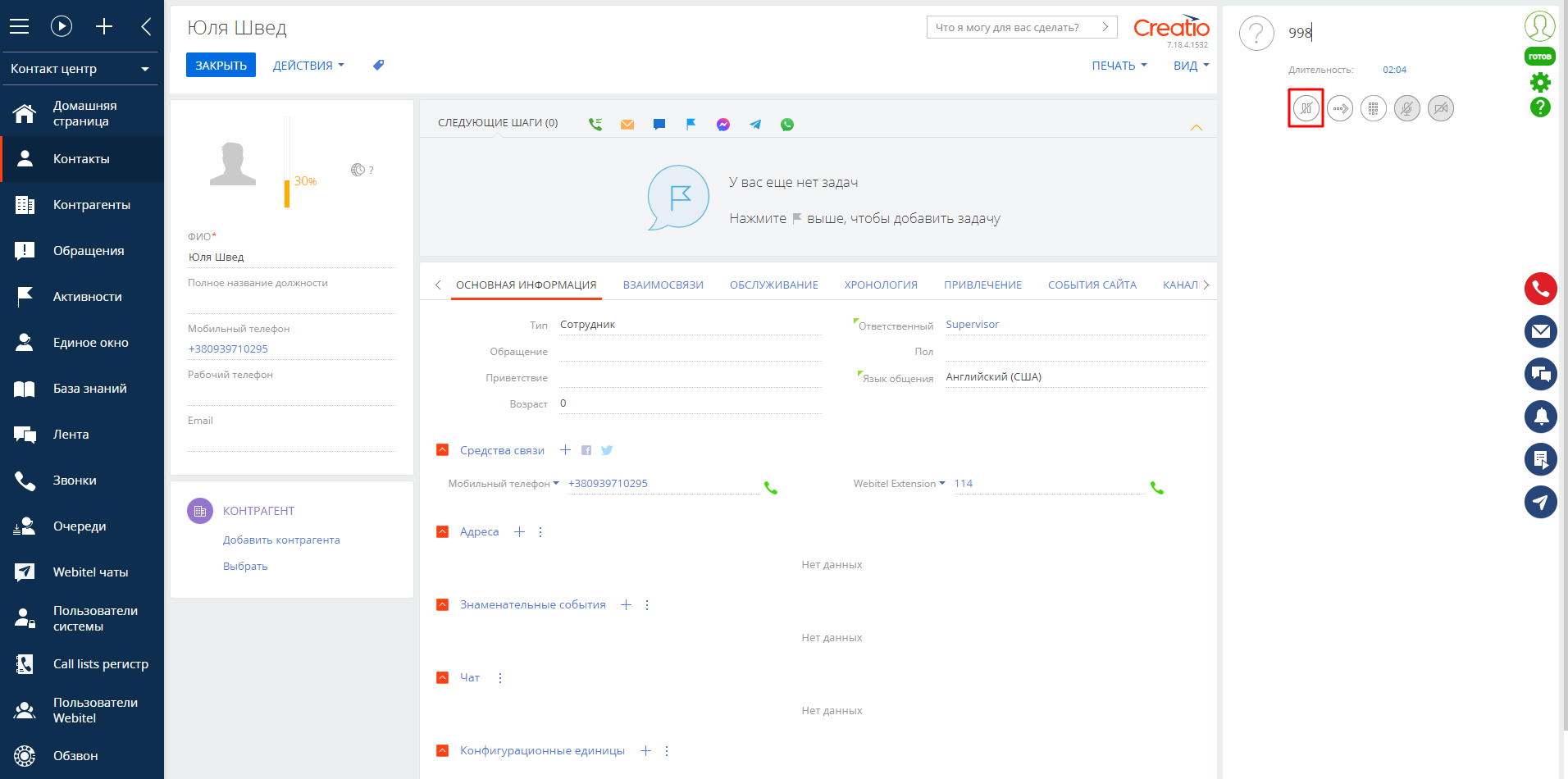
Рис. 15. Окно консультативного перевода
4.3. Цифровое меню / Отключение микрофона
Для отображения меню цифр (Рис. 16) нажать иконку (1), для отключения микрофона иконка (2).
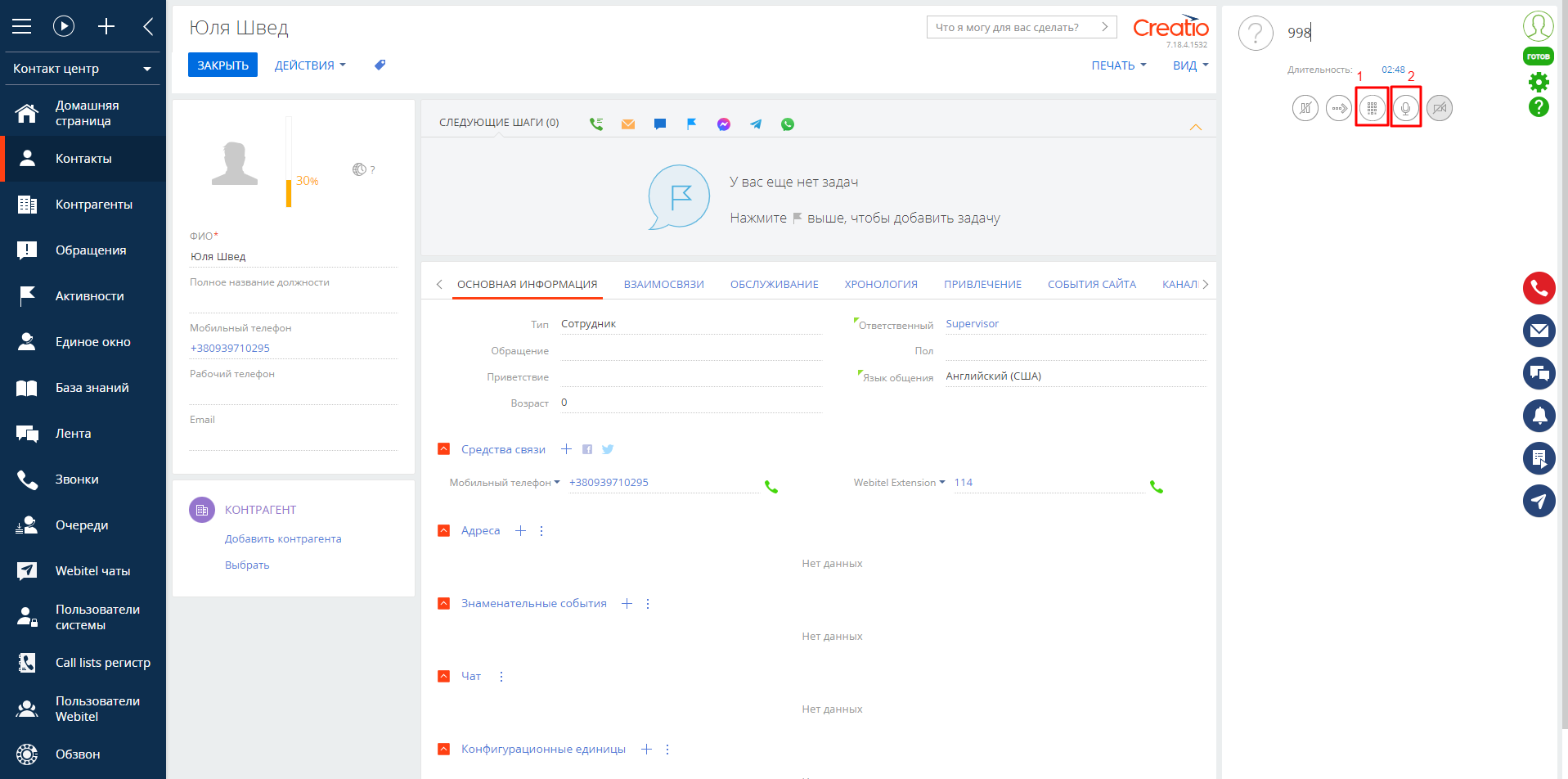
Рис. 16. Окно активного звонка
5. Настройка динамических переменных
Чтобы в СТІ панели отображались переменные, которые передаются с маршрутизации звонка, необходимо включить системную настройку. Для этого, в Дизайнере системы в разделе Системные настройки (Рис. 17) нужно найти и открыть настройку "Отображать переменные Webitel" (Рис. 18)
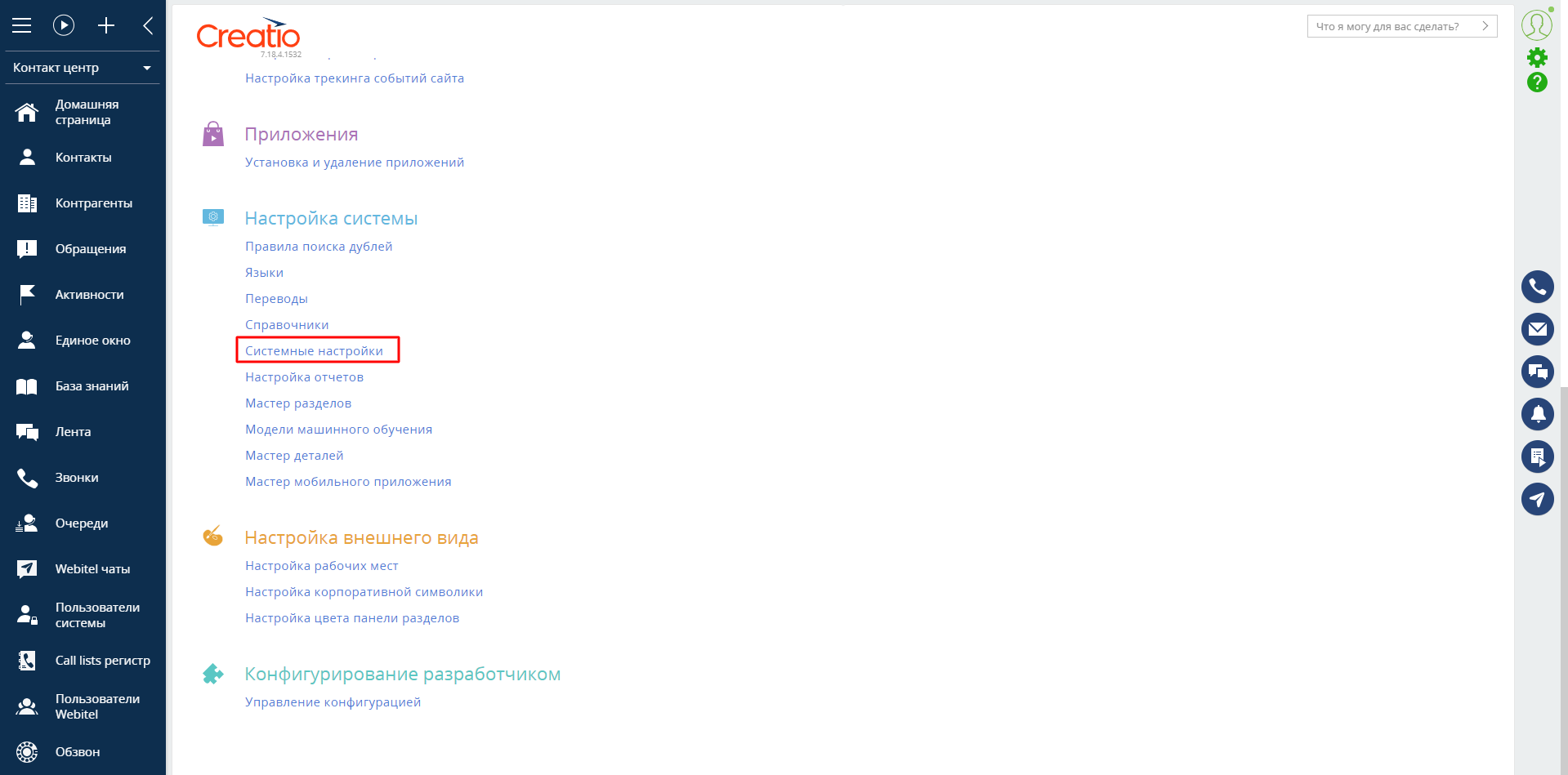
Рис. 17. Дизайнер системы
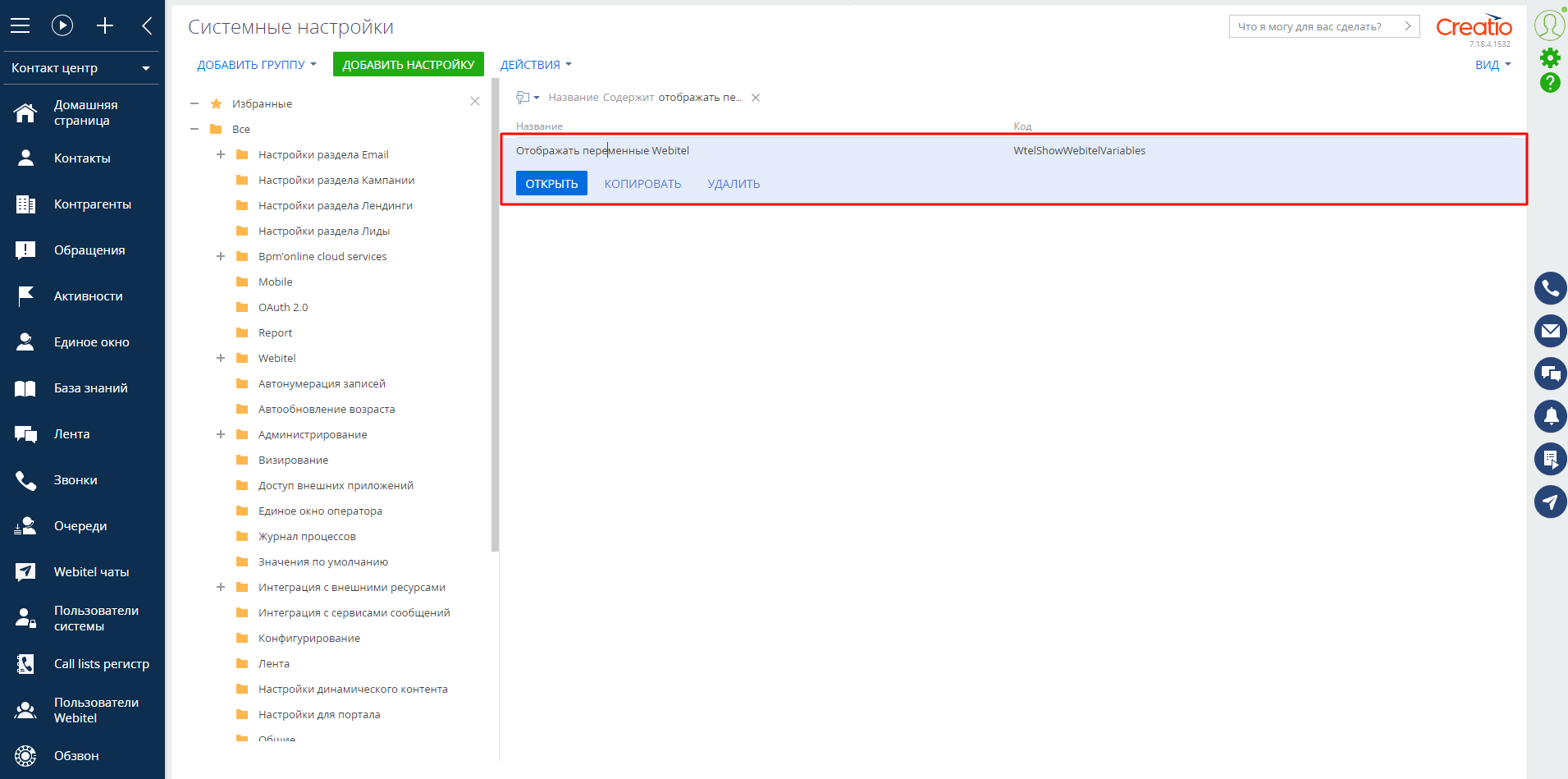
Рис. 18. Раздел "Системные настройки"
На странице системной настройки (Рис. 19) нужно установить галочку "Значение по умолчанию" (1). Тогда динамические переменные будут отображаться у всех операторов.
Если нужно провести данную настройку только для текущего оператора, то дополнительно нужно установить галочку "Сохранить значение для текущего пользователя" (2).
Чтобы изменения вступили в силу, нужно повторно зайти в систему.
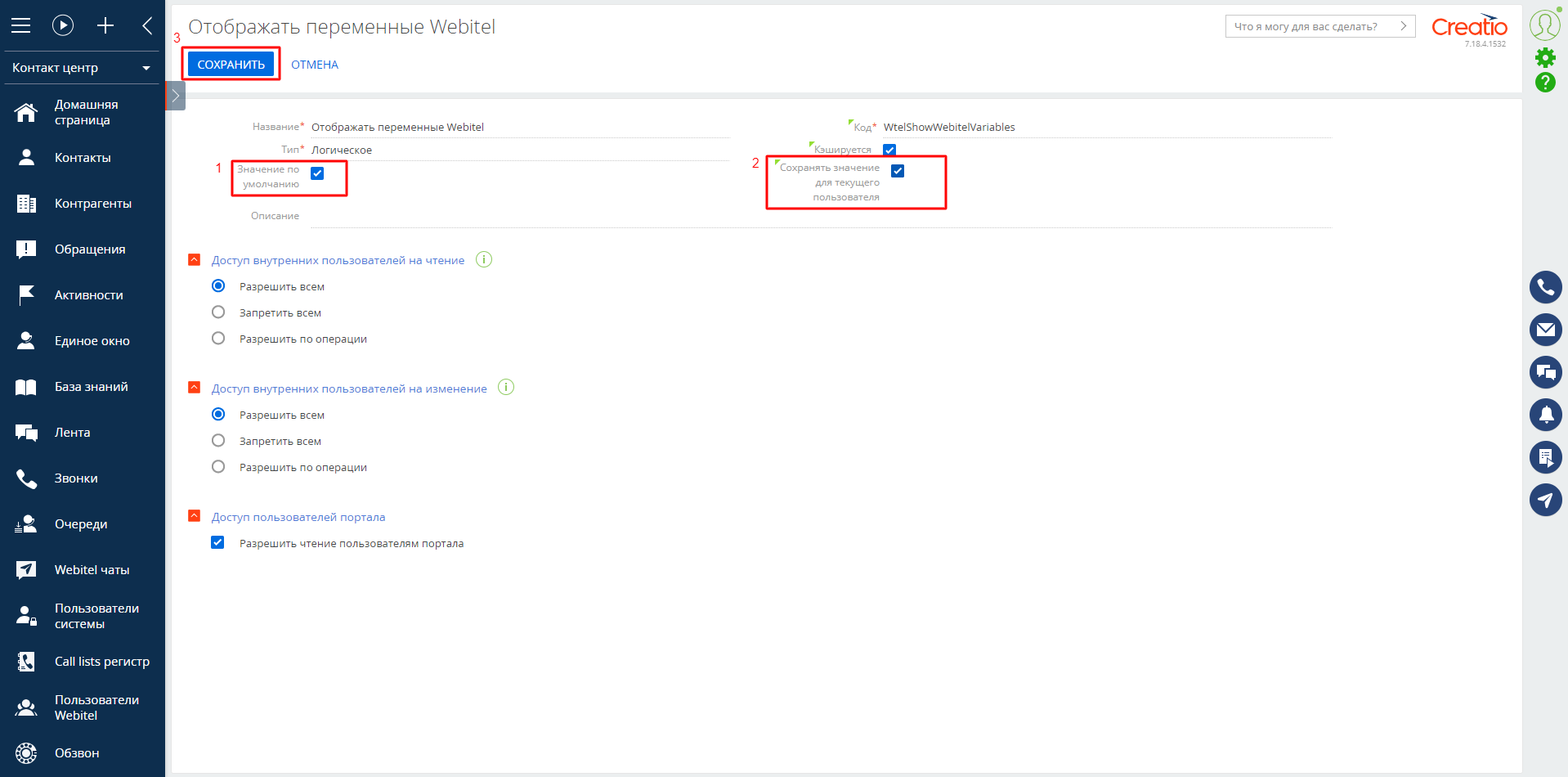
Рис. 19. Настройка для отображения динамических переменных