
1. Описание
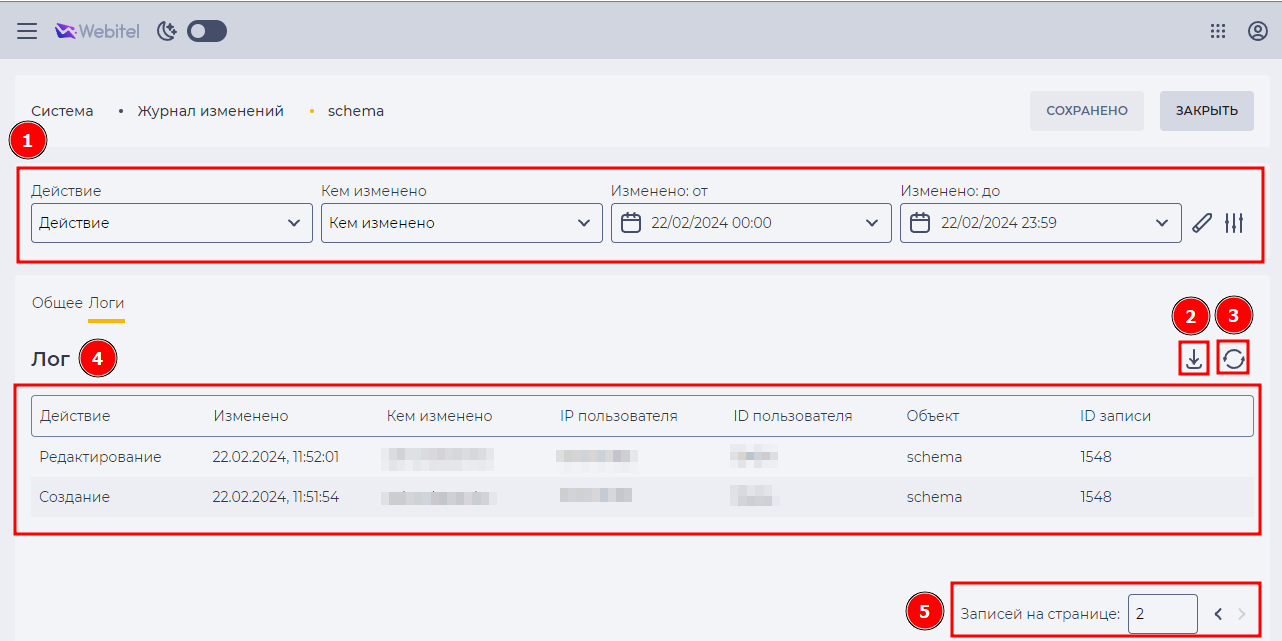
Деталь в которой отображается история изменений относительно объектов.
Состоит из:
-
Блок фильтрации (Рис.1(1));
-
Инструмент скачивания (Рис.1(2));
-
Инструмент обновления реестра записей (Рис.1(3));
-
Реестр записей (Рис.1(4));
-
Пагинации (Рис.1(5)).
1.1. Блок фильтрации
Предназначен для фильтрации данных, что отображаются в реестре записей.
Содержит:
-
Поля фильтрации (Рис.2 (1));
-
Инструмент сброса фильтра (Рис.2 (2));
-
Инструмент раскрытия фильтров (Рис.2 (3)).

1.1.1. Поля фильтрации
Существуют такие поля, по которым делается фильтрация:
-
Действие;
-
Кем изменено;
-
Изменено: от;
-
Изменено: до.
1.1.2. Инструмент сброса фильтра
Представлен в виде кнопки 
1.1.3. Инструмент раскрытия фильтров
Представлен в виде кнопки 
Внимание!
Количество отображаемых полей может меняться в зависимости от размеров окна браузера. Для раскрытия всех полей используйте кнопку 
1.2. Инструмент скачивания
При нажатии на кнопку 
1.3. Инструмент обновления реестра записей
Обновление таблицы реестра записей выполняется нажатием на кнопку обновления - 
1.4. Реестр записей
Реестр представляет собой список записей существующих объектов этого раздела, каждая из которых состоит из набора полей:
-
Действие;
-
Изменено;
-
Кем изменено;
-
IP пользователя;
-
ID пользователя;
-
Объект;
-
ID записи.
1.4.1. Действие
Здесь отображается наименование действия, которое совершил пользователь.
1.4.2. Изменено
Здесь отображается время, когда это изменения произошло.
1.4.3. Кем изменено
Здесь отображается имя пользователя, который сделал это изменение. При нажатии на имя пользователя открывается деталь "Общее" этого пользователя.
1.4.4. IP пользователя
Здесь отображается IP пользователя.
1.4.5. ID пользователя
Здесь отображается ID пользователя. При нажатии на ID пользователя открывается деталь "Общее" этого пользователя.
1.4.6. Объект
Здесь отображается системное название объекта.
1.4.7. ID записи
Здесь отображается ID записи, которую было изменено. При нажатии на ID записи открывается страница детали объекта, который был изменен.
1.5. Пагинация
Состоит из поля "Записей на странице", в котором указывается количество записей (возможно задать от 1 до 1000) на одну страницу и кнопок вперед 

2. Возможности
2.1. Скачивание данных о изменениях
|
Цель |
Скачать данные о действиях пользователя |
|---|---|
|
Предусловия |
|
|
Сценарий:
|
|
|
Результат |
Скачивается файл с данными. |