
1. Описание
Здесь указывается общая информация по триггеру.
Состоит из полей (Рис.1):
-
Имя;
-
Тип;
-
Схема;
-
Часовая зона;
-
Задержка;
-
Выражение;
-
Описание.
.png?cb=539d4395c66cbcbb4d380ed84881dce3)
1.1. Имя
Поле для ввода название триггера.
1.2. Тип
Здесь выбирается тип триггера.
1.2.1 At Time
Используется для запуска схемы в заданное время или с определённой периодичностью. Такой триггер подходит для регулярных автоматических действий — например, ежедневной отправки отчёта, обновления токенов или плановой очистки очереди.
После выбора типа At Time появляются два обязательных поля.
1.2.1.1 Поле “Часовая зона”
Определяет часовой пояс, в котором будет выполняться расчёт времени по заданному выражению. Это обеспечивает корректную работу триггера в системах, развёрнутых в разных странах или часовых зонах.
1.2.1.2 Поле “Выражение”
Содержит cron-выражение, которое задаёт точное время и частоту срабатывания триггера. Выражение должно соответствовать общепринятому синтаксису cron.
Например, выражение 0 */1 12 * * * означает запуск каждую минуту с 12:00 до 12:59. Как правильно составить выражение, можно посмотреть тут.
Под полем автоматически отображается расшифровка выражения, которая помогает проверить корректность настройки.
1.2.1.2.1 Примеры использования
Типичные примеры использования:
-
запуск схемы для обновления интеграционного токена каждые 30 минут;
-
отправка email-напоминания каждый день в 9:00;
-
ночное обновление статусов обращений в очереди;
-
очистка логов или архивация данных раз в неделю.
1.2.2 On Event
Активируется после наступления определённого события в системе. Это могут быть действия пользователя или системные изменения, происходящие с объектами обращений, их файлами, комментариями или связанными обращениями.
После выбора типа On Event появляются два обязательных поля.
1.2.2.1 Поле “Объект”
Поле выбора сущности, на изменение которой будет реагировать триггер. Доступные значения:
-
Обращение;
-
Файлы обращения;
-
Комментарии обращения;
-
Ссылки обращения;
-
Связанные обращения.
1.2.2.2 Поле “Событие”
Действие, которое инициирует срабатывание триггера.
Список событий в поле “Событие” зависит от выбранного значения в поле “Объект”.
-
Если поле “Объект” не заполнено — поле “Событие” неактивно.
-
Если поле “Объект” очищено — поле “Событие” также очищается.
Варианты событий для каждого объекта:
-
Обращения → Создать, Обновить, Удалить, Плановое время решения;
-
Файлы обращений → Создать, Удалить;
-
Комментарии обращений → Создать, Обновить, Удалить;
-
Ссылки обращений → Создать, Обновить, Удалить;
-
Связанные обращения → Создать, Удалить.
После срабатывания триггера выполняется схема, которая указана в поле “Схема”. Схема должна быть предварительно создана в разделе “Схема” и соответствовать типу события, которое она обрабатывает.
Пример:
Если выбран объект “Комментарии обращений”, а событие — “Обновить”, триггер будет активироваться каждый раз при редактировании комментария к обращению. В результате запускается указанная схема — например, для отправки уведомления или обновления статуса.
1.2.2.2.1 Примеры использования
В таблице ниже приведены типичные сценарии работы таких триггеров:
|
Возможная задача |
Действие (запуск схемы) |
Триггер |
Проверяемое поле |
Получатель |
Канал |
|---|---|---|---|---|---|
|
Автоматическое информирование клиента при закрытии заявки |
Письмо с номером заявки и текстом решения |
Изменение обращения |
Статус |
Контакт (клиент) |
|
|
Подтверждение при создании заявки |
Письмо с номером заявки и сопроводительным текстом |
Создание обращения |
– |
Контакт (клиент) |
|
|
Запись в Историю коммуникаций |
Создание записи с деталями события |
Изменение обращения |
– |
Контакт (клиент) |
|
|
Создание задачи во внешней системе |
Отправка данных через API |
Создание обращения |
– |
Внешняя система |
API |
|
Закрытие заявки в Sparta |
Отправка запроса по API при изменении статуса |
Изменение обращения |
Статус |
Sparta |
API |
|
Постановка задачи оператору |
Создание задачи с деталями обращения |
Изменение обращения |
Статус |
Оператор |
Задача-звонок |
|
Уведомление исполнителя |
Отправка письма пользователю |
Изменение обращения |
Исполнитель |
Контакт (пользователь) |
|
|
Информирование группы исполнителей |
Массовая рассылка сообщений |
Изменение обращения |
Группа исполнителей |
Группа контактов |
|
1.3. Схема
Здесь указывается схема, которая будет прорабатываться при срабатывании триггера.
Для выбора подходят только схемы с типом "Служебная".
При нажатии на поле "Схема" открывается выпадающий список с которого выбирается схема. Если необходимой схемы нет в выпадающем списке, то используете поле "Схема", как поле поиска.
Как создать новую схему можно посмотреть здесь.
1.4. Часовая зона
Здесь из списка выбирается часовая зона, в которой будет работать триггер.
1.5. Время ожидания
Здесь задается максимальное количество времени, которое дается на обработку схемы.
1.6. Выражение
Здесь указывается выражение, согласно которому задается время. Как правильно написать выражение можно посмотреть здесь.
Текст под полем отображает в какое время будет срабатывать триггер, согласно с выражением указанного в поле "Выражение".
1.7. Описание
Поле для ввода описания триггера.
2. Возможности
2.1. Изменения в поле Имя/Задержка/Выражение/Описание
|
Цель |
Изменить название триггера |
|---|---|
|
Предусловия |
|
|
Сценарий:
|
|
|
Результат |
Данные сохранены. |

2.2. Изменения в поле Тип/Схема/Часовая зона
|
Цель |
Изменить значение в поле "Схема" |
|---|---|
|
Предусловия |
|
|
Сценарий:
|
|
|
Результат |
Данные сохранены. |
3. Пример настройки триггера
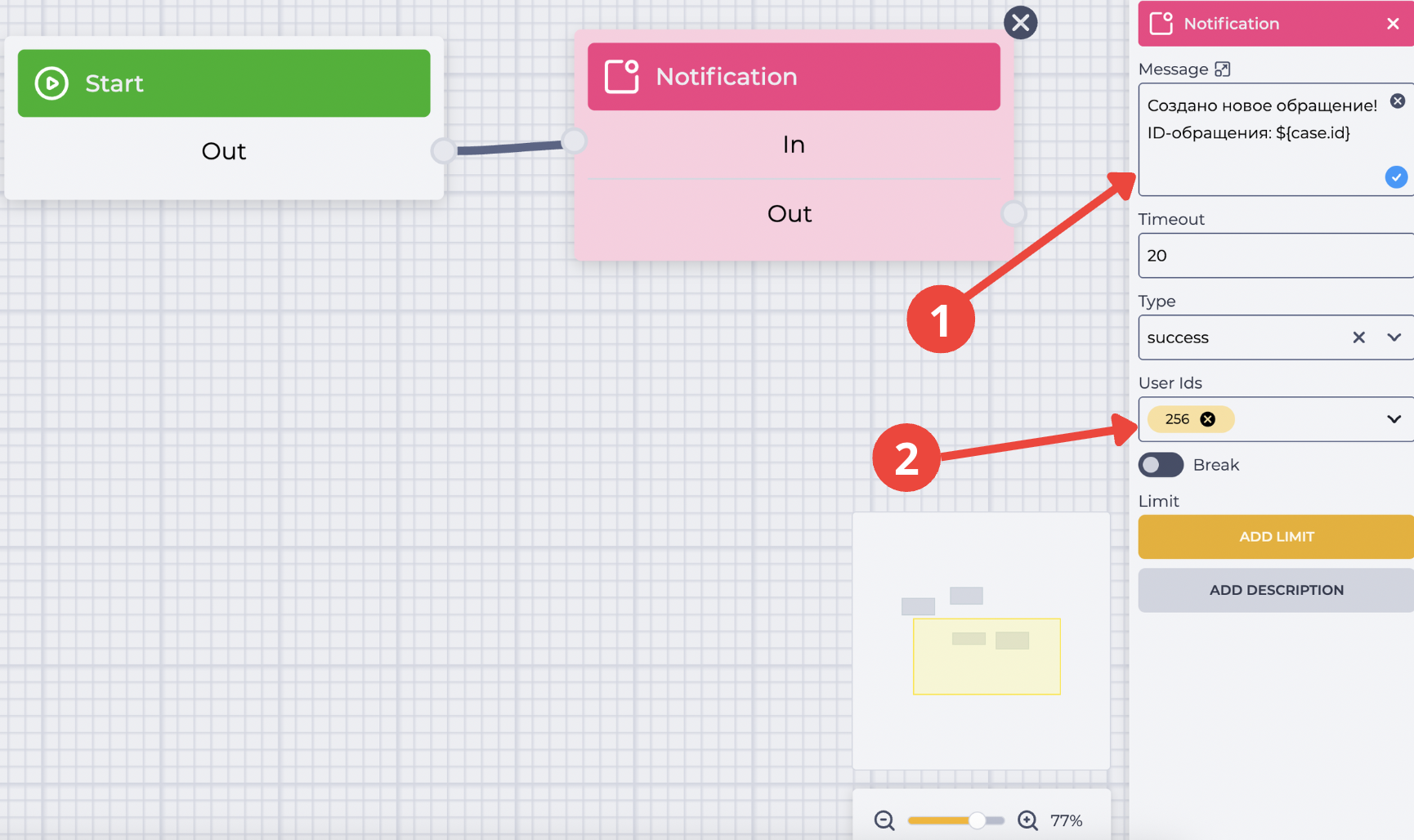
Чтобы автоматически отправлять уведомления в Workspace после создания обращения, необходимо выполнить следующие шаги:
-
Создайте схему в разделе Admin → Маршрутизация → Схемы и запомните её название. Добавьте в схему компонент Notification. Укажите желаемый текст для отображения, переменную, в которую будет подставляться ID созданного обращения (Рис. 3.(1)), а также в поле User IDs добавьте ID пользователей (Рис. 3.(2)), которым необходимо получать уведомление в Workspace.
-
Создайте триггер, например, типа On Event. Перейдите в приложение Admin → Интеграции → Триггеры.
-
Нажмите кнопку “Добавить”. На вкладке “Общее” заполните все поля (в поле “Схема” выберите только что созданную схему).
-
Нажмите кнопку “Сохранить”.
-
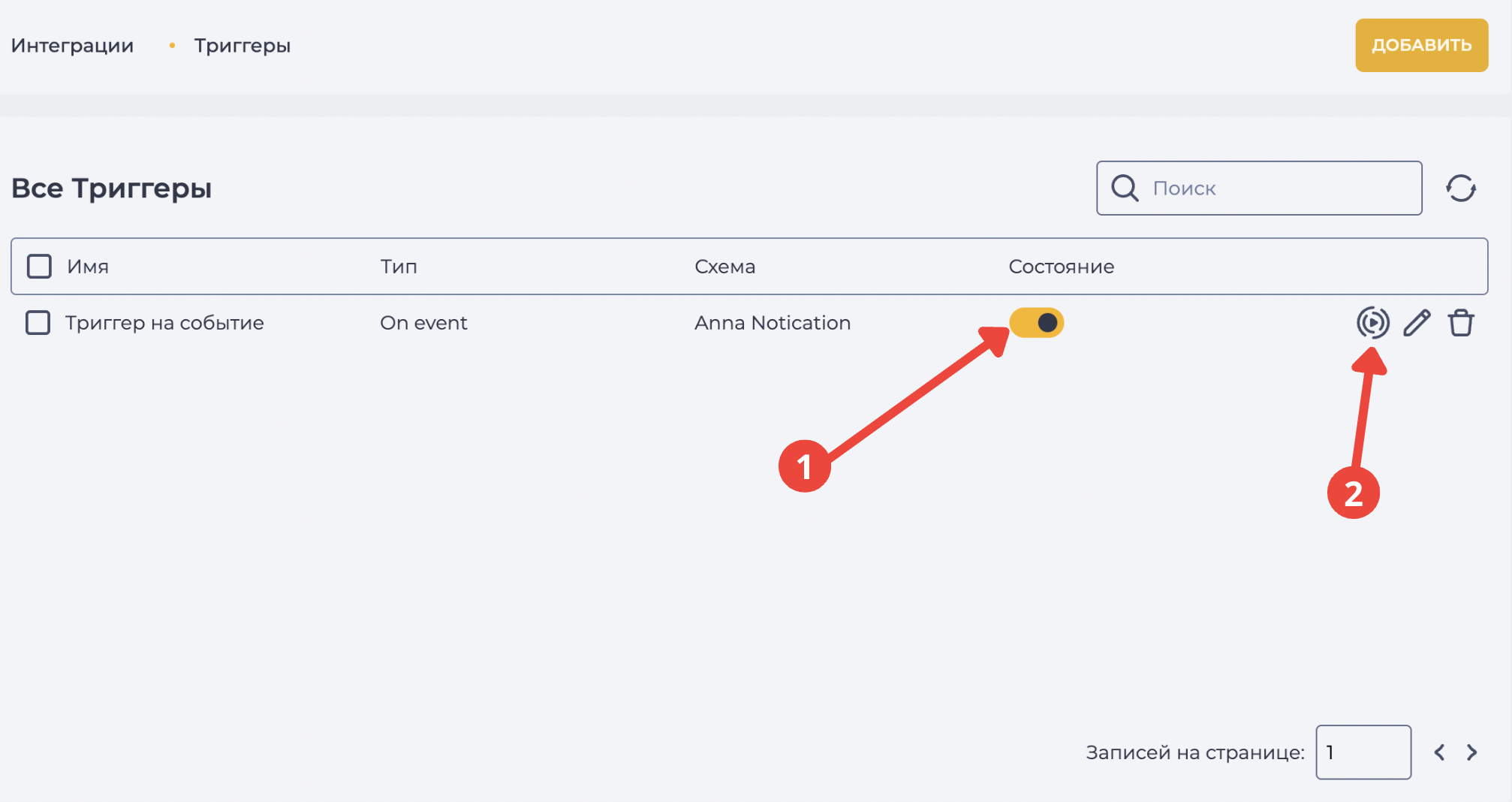
В реестре записей найдите и включите переключатель созданного триггера (Рис. 4.(1)). После этого нажмите кнопку запуска (Рис. 4.(2)), чтобы активировать выполнение.
-
Перейдите в Workspace.
-
Параллельно создайте обращение в разделе CRM → Обращения → нажмите на иконку добавления

-
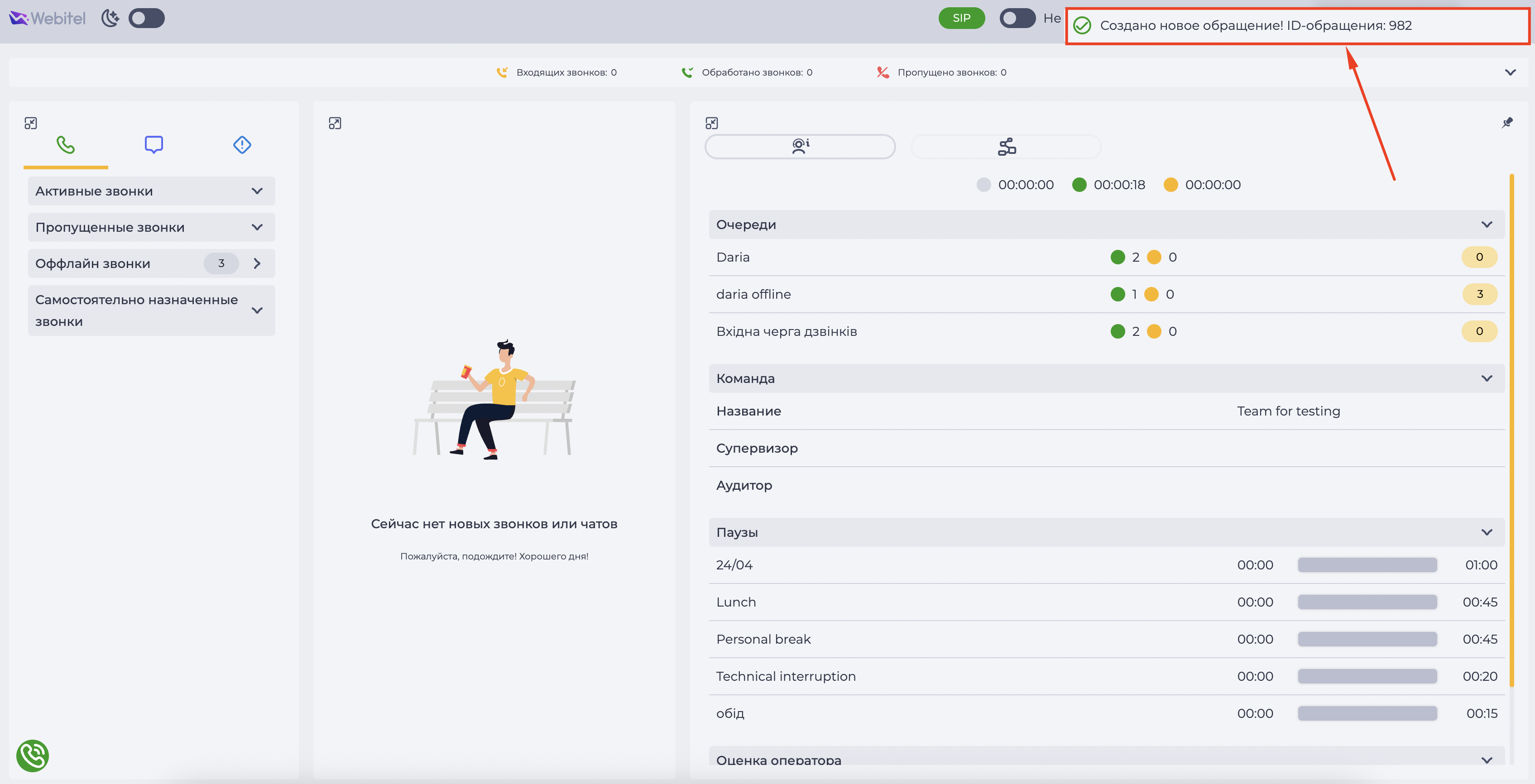
Вернитесь в Workspace и проверьте, появилось ли уведомление в верхней части интерфейса (Рис. 5).
Для триггеров типа At Time настройка выполняется аналогично. Единственное отличие — уведомления будут поступать в заданное время или с определённой периодичностью, в соответствии с cron-выражением в поле “Выражение”.