
1. Описание
Раздел предназначен для управления политиками хранения файлов в системе. Администраторы могут создавать, редактировать и удалять политики, настраивая правила хранения для разных каналов и MIME-типов.
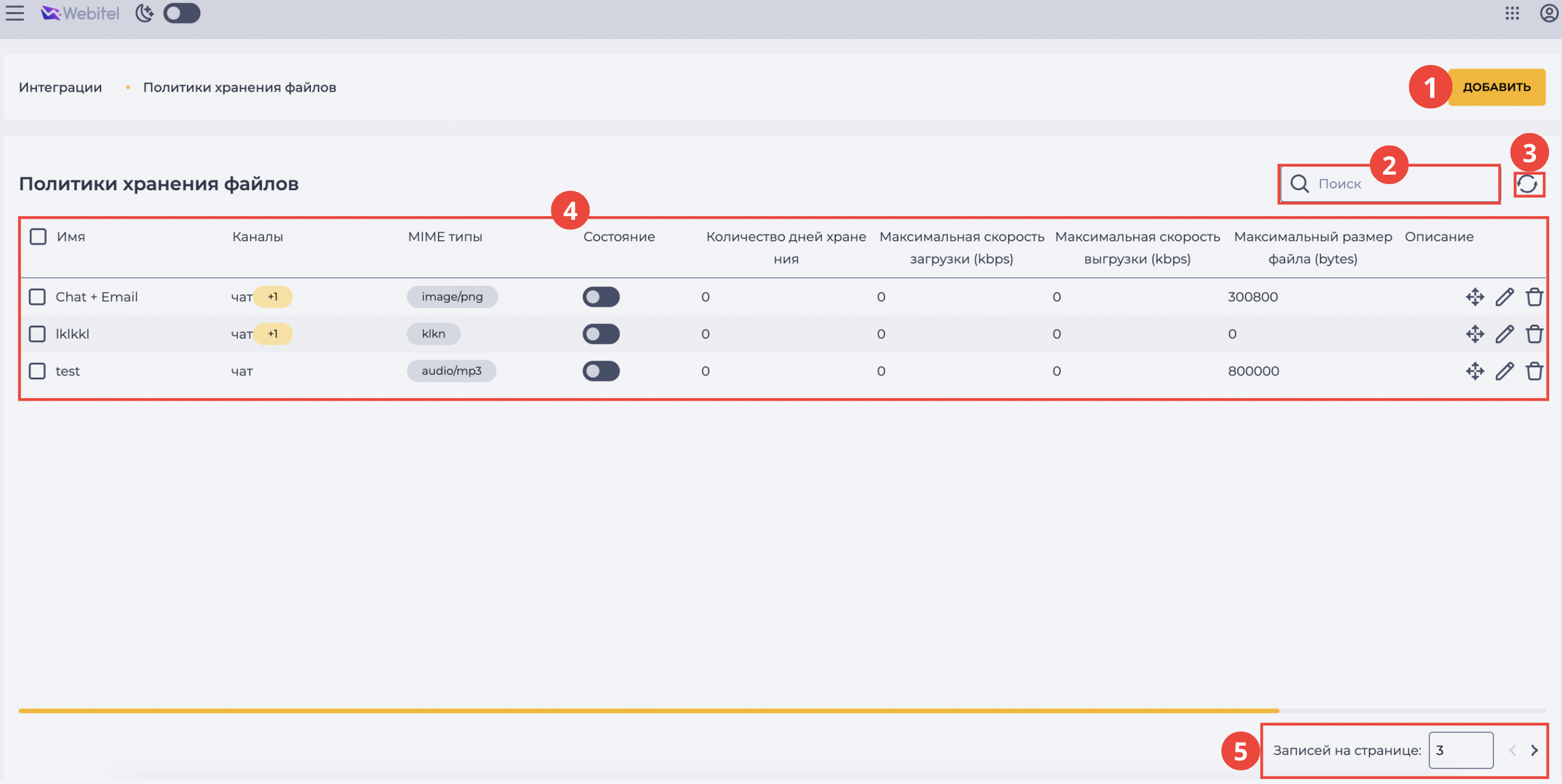
Интерфейс раздела включает следующие элементы (рис. 1):
-
Инструмент создания (рис. 1.(1));
-
Поле поиска (рис. 1.(2));
-
Инструмент обновления реестра записей (рис. 1.(3));
-
Таблица записей (рис. 1.(4));
-
Панель пагинации (рис. 1.(5)).
1.1. Инструмент создания
Для добавления новой политики используется кнопка "Добавить" (рис. 1.(1)). После нажатия открывается доступ к вкладке "Общее". Для редактирования существующей записи используется инструмент редактирования (см. пункт 1.4.7).
1.2. Поле поиска
Поиск выполняется по колонке "Имя".
Элемент состоит из строки ввода и кнопки очистки (
* . Этот символ также можно использовать и для замены любого количества символов.
1.3. Инструмент обновления реестра записей
Обновление списка выполняется нажатием кнопки обновления —
1.4. Реестр записей
Реестр представляет собой список записей существующих объектов данного раздела, каждая из которых состоит из набора полей.
Состоит из следующих частей:
-
Чекбокс;
-
Колонка “Имя”;
-
Колонка “Каналы”;
-
Колонка “MIME типы”;
-
Колонка “Состояние”;
-
Колонка “Количество дней хранения”;
-
Колонка “Максимальная скорость загрузки (kbps)”;
-
Колонка “Максимальная скорость выгрузки (kbps)”;
-
Колонка “Максимальный размер файла (bytes)”;
-
Колонка “Описание”;
-
Колонка “Позиция”;
-
Инструмент перемещения;
-
Инструмент редактирования;
-
Инструмент удаления.
1.4.1. Чекбокс
Используется для выбора одной или нескольких записей объектов.
Если выбрать чекбокс в заголовке, то будут выбраны все записи, которые находятся на странице.
После выбора одной или нескольких записей сверху реестра появляется дополнительный инструмент удаления, который позволяет удалить все выбранные записи. При наведении курсора на инструмент удаления появляется информация о количестве выбранных для удаления записей. При нажатии на него появляется модальное окно подтверждения. В нем находятся кнопки "Да", "Нет" и закрытия - 
-
Нажатие кнопки "Да" удаляет записи.
-
Нажатие кнопки "Нет" закрывает модальное окно, записи не удаляются.
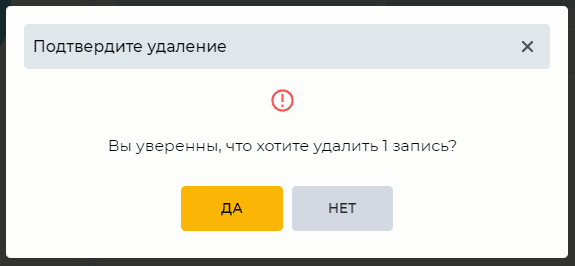
Рис. 2. Подтверждение удаления записи
1.4.2. Колонка "Имя"
Здесь отображаются названия политик.
1.4.3. Колонка "Каналы"
В этой колонке указаны каналы, к которым применяется данная политика.
1.4.4. Колонка "MIME типы"
Здесь указаны типы файлов, которые сохраняются по данной политике.
1.4.5. Колонка "Состояние"
Содержит переключатель, который управляет включением и выключением политики в зависимости от положения:
-
-
1.4.6. Колонка "Количество дней хранения"
Здесь указано количество дней, в течение которых файлы будут храниться перед их автоматическим удалением.
1.4.7. Колонка "Максимальная скорость загрузки (kbps)"
Здесь отображается максимальная скорость загрузки файлов в килобитах в секунду, применяемая к файлам по политике. Если значение равно 0, ограничение по скорости отсутствует.
1.4.8. Колонка "Максимальная скорость выгрузки (kbps)"
Здесь отображается максимальная скорость выгрузки файлов в килобитах в секунду, применяемая к файлам по политике. Если значение равно 0, ограничение по скорости отсутствует.
1.4.9. Колонка "Максимальный размер файла (bytes)"
Здесь отображается максимально допустимый размер файла для загрузки в байтах. Если значение равно 0, ограничение на размер не установлено.
1.4.10. Колонка "Описание"
Здесь отображается описание политики, которое предоставляет дополнительный контекст.
1.4.11. Колонка "Позиция"
Здесь указан порядковый номер, определяющий приоритет политики. Чем меньше значение в поле "Позиция", тем выше её приоритет. Политика с позицией 1 имеет больший вес, чем политика с позицией 2 и т. д. Порядок можно изменять вручную с помощью инструмента перемещения
1.4.12. Инструмент перемещения
Нажатие и удержание иконки
1.4.13. Инструмент редактирования
Нажатие на кнопку редактирования ( 
1.4.14. Инструмент удаления
Используется для удаления объекта с подтверждением через модальное окно. При наведении на кнопку удаления ( 
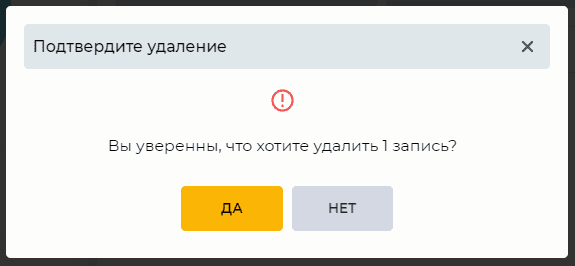
Рис. 3. Подтверждение удаления записи
1.5. Пагинация
Состоит из поля "Записей на странице", в котором указывается количество записей (возможно задать от 1 до 1000) на одну страницу и кнопок вперед 

2. Возможности
2.1. Создание политики хранения файлов
|
Цель |
Создать новую политику хранения файлов |
|---|---|
|
Предусловия |
|
|
Сценарий:
|
|
|
Результат |
Данные сохранены. |
2.2. Удаление политики хранения файлов
|
Цель |
Удалить политику хранения файлов |
|---|---|
|
Предусловия |
|
|
Сценарий:
|
|
|
Результат |
Модальное окно закрывается. Политика удалена. |
2.3. Удаление нескольких политик хранения файлов
|
Цель |
Удалить несколько политик хранения файлов |
|---|---|
|
Предусловия |
|
|
Сценарий:
|
|
|
Результат |
Модальное окно закрывается. Выбранные политики удалены. |
2.4. Редактирование параметров политик хранения файлов
|
Цель |
Редактировать параметры политик хранения файлов |
|---|---|
|
Предусловия |
|
|
Сценарий:
|
|
|
Результат |
Данные сохранены. |
2.5. Включение политики хранения файлов
|
Цель |
Включить политику хранения файлов |
|---|---|
|
Предусловия |
|
|
Сценарий:
|
|
|
Результат |
Политика включена. |