
1. Описание
Триггеры — это инструменты автоматизации в Webitel, которые позволяют запускать заданную схему (процесс) в ответ на определённое событие или в заданное время.
В зависимости от типа, триггер может:
-
срабатывать по времени (At Time), например, ежедневно в 09:00 или каждую минуту — для периодических напоминаний, технических действий и т.п.;
-
реагировать на событие (On Event), например, создание или редактирование обращения, добавление комментария, удаление файла.
Для корректной работы каждый триггер должен быть привязан к схеме, которая выполняет необходимое действие (например, отправляет уведомление или обновляет статус). Без схемы триггер не будет запустится.
Состоит из таких элементов:
-
Инструмент создания(Рис.1 (1));
-
Поле поиска (Рис.1 (2));
-
Инструмент обновления реестра записей (Рис.1 (3));
-
Реестр записей (Рис.1 (4)) ;
-
Пагинация (Рис.1 (5)).
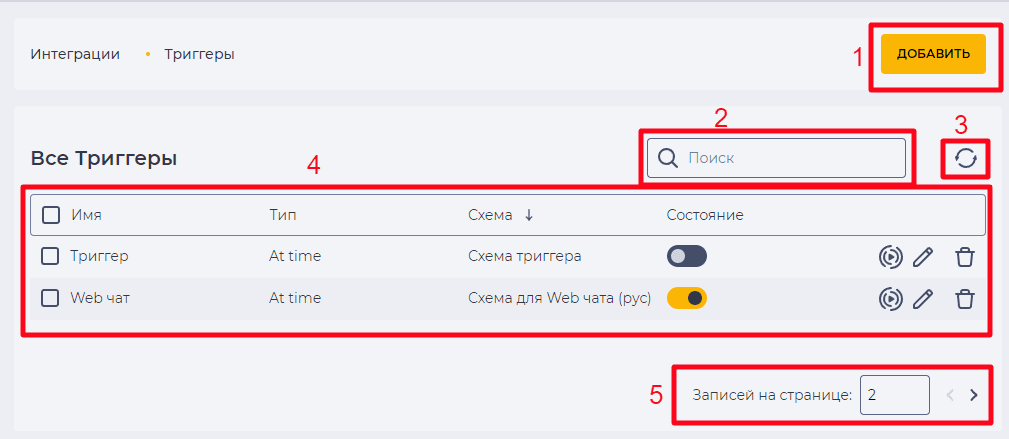
1.1. Инструмент создания
Для создания нового объекта служит кнопка "Добавить" (Рис.1 (1)), после нажатия на которую открывается доступ к деталям. Открыть доступ к деталям к уже существующему триггеру можно через инструмент редактирования записи (см. пункт. 1.4.7).
Детали:
1.2. Поле поиска
Поиск производится по колонке "Имя".
Состоит из поля ввода и кнопки закрытия ( 
1.3. Инструмент обновления реестра записей
Обновление таблицы реестра записей выполняется нажатием на кнопку обновления - 
1.4. Реестр записей
Реестр представляет собой список записей существующих объектов этого раздела, каждая из которых состоит из набора полей:
-
Чекбокс;
-
Колонка "Имя";
-
Колонка "Тип";
-
Колонка "Схема";
-
Колонка "Состояние";
-
Кнопка ручного запуска;
-
Инструмент редактирования;
-
Инструмент удаления.
Если на странице нет ни одной записи, то в реестре записей отображается дополнительная кнопка “Добавить”, функционал которой дублирует кнопку “Добавить” в п. 1.1.
1.4.1. Чекбокс
Используется для выбора одной или нескольких записей объектов.
Если выбрать чекбокс в заголовке, то будут выбраны все записи, которые находятся на странице.
После выбора одной или нескольких записей сверху реестра появляется дополнительный инструмент удаления, который позволяет удалить все выбранные записи. При наведении курсора на инструмент удаления появляется информация о количестве выбранных для удаления записей. При нажатии на него появляется модальное окно подтверждения. В нем находятся кнопки "Да", "Нет" и закрытия - 
-
Нажатие кнопки "Да" удаляет записи.
-
Нажатие кнопки "Нет" закрывает модальное окно, записи не удаляются.
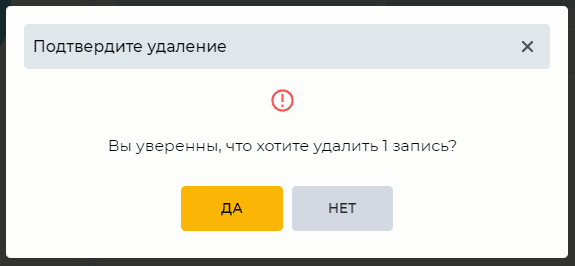
Рис. 2. Удаление нескольких записей
1.4.2. Колонка "Имя"
Здесь отображается имя триггера.
При нажатии на имя открывается страница детали "Общее" этого триггера (при наличии прав на редактирование).
1.4.3. Колонка "Тип"
Здесь отображается тип триггера.
Доступные типы:
-
At Time - триггер срабатывает в установленное время. Время устанавливается на странице детали "Общее" в поле "Выражение".
-
On Event — активируется при наступлении определённого события в системе. Событие выбирается на вкладке "Общее", в поле "Событие".
1.4.4. Колонка "Схема"
Отображает название схемы, которая используется. При нажатии на название схемы открывается деталь "Общее" этой схемы, если тип схемы "Код", или графический редактор, если тип схемы "Диаграмма".
1.4.5. Колонка "Состояние"
Переключатель в колонке "Состояние" отвечает за автоматическое срабатывания триггера согласно установкам:


1.4.6. Кнопка ручного запуска
Нажатие кнопки запускает триггер независимо от положения переключателя "Состояние" и настроек автоматического срабатывания.
Примечание!
Ручной запуск триггера не отменяет автоматическое срабатывания, если переключатель "Состояние" включен.
1.4.7. Инструмент редактирования
Нажатие на кнопку редактирования ( 
1.4.8. Инструмент удаления
Используется для удаления объекта с подтверждением через модальное окно. При наведении на кнопку удаления ( 
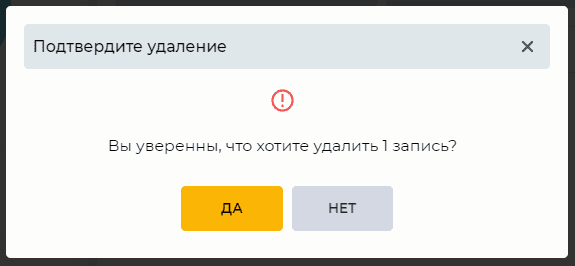
Рис. 3. Модальное окно подтверждения удаления
1.5. Пагинация
Состоит из поля "Записей на странице", в котором указывается количество записей (возможно задать от 1 до 1000) на одну страницу и кнопок вперед 

2. Возможности
2.1. Создание триггера
|
Цель |
Создать новой триггер |
|---|---|
|
Предусловия |
|
|
Сценарий:
|
|
|
Результат |
Данные сохранены. |
2.2. Удаление триггера
|
Цель |
Удалить триггер |
|---|---|
|
Предусловия |
|
|
Сценарий:
|
|
|
Результат |
Модальное окно закрывается. Выбранный триггер удален. |

2.3. Удаление нескольких триггеров
|
Цель |
Удалить несколько триггеров |
|---|---|
|
Предусловия |
|
|
Сценарий:
|
|
|
Результат |
Модальное окно закрывается. Выбранные триггеры удалены. |
2.4. Редактирование триггера
|
Цель |
Редактировать триггера |
|---|---|
|
Предусловия |
|
|
Сценарий:
|
|
|
Результат |
Выбранный триггер отредактировано. |
2.5. Включение/отключение триггера
|
Цель |
Включить триггера |
|---|---|
|
Предусловия |
|
|
Сценарий:
|
|
|
Результат |
Данные сохранены. Триггер включен. |
2.6. Запуск триггера вручную
|
Цель |
Запуск триггера вручную |
|---|---|
|
Предусловия |
|
|
Сценарий:
|
|
|
Результат |
Триггер запущен вручную. |
