
1. Описание
Здесь вы выбираете роли и их права в отношении данного профиля SSO.
Он состоит из следующих элементов:
-
Инструмент создания (Рис. 1.(1));
-
Инструмент обновления реестра записей (Рис. 1.(2));
-
Реестр записей (Рис. 1.(3));
-
Пагинация (Рис. 1.(4)).
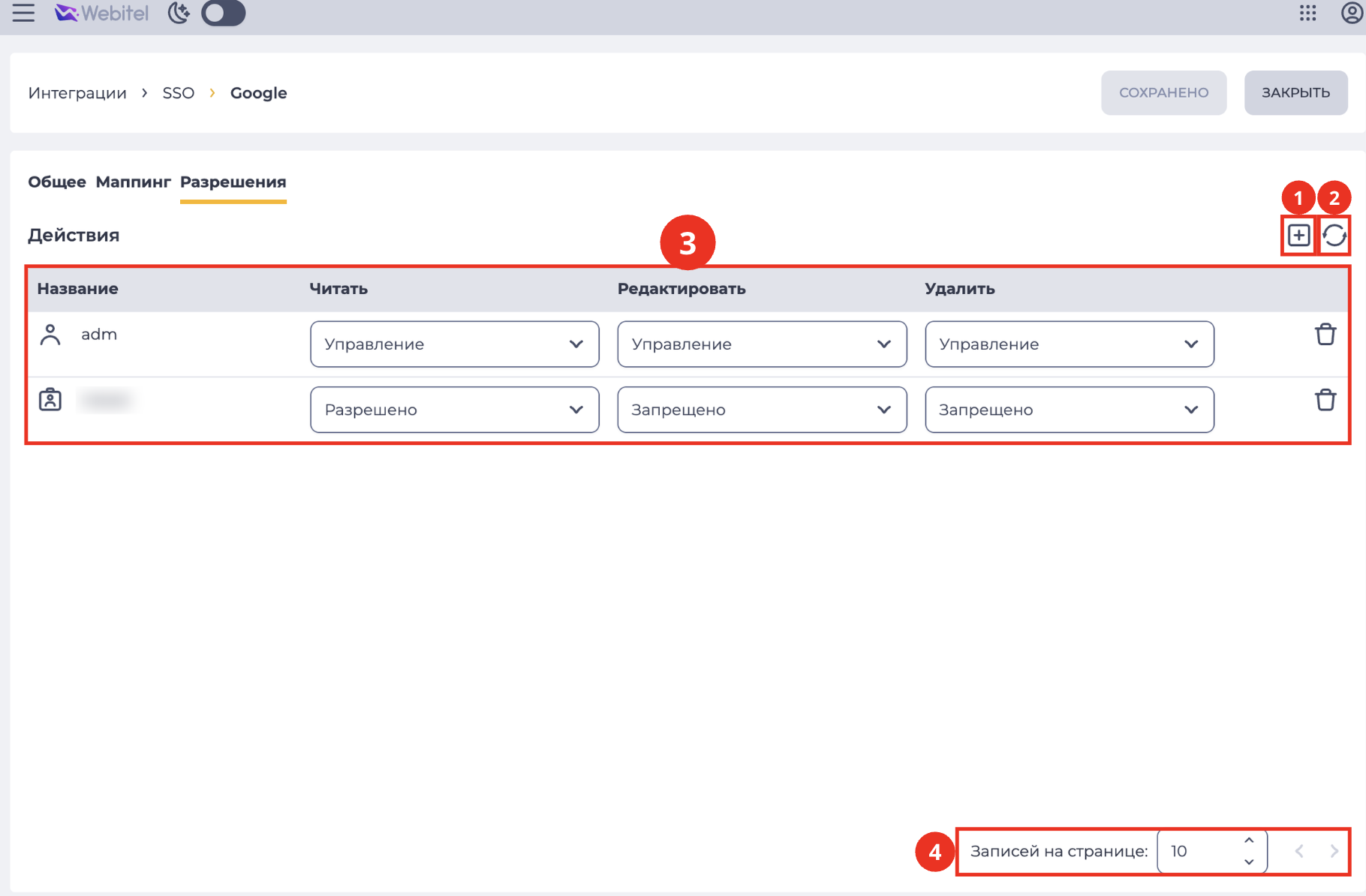
При создании нового профиля SSO, в реестр записей попадают такие пользователи/роли, если:
-
нет записей на странице "Управление записями" раздела "sso" — только пользователь, который создаёт профиль;
-
есть записи на странице детали "Управление записями" раздела "sso":
-
-
пользователь, который создаёт профиль;
-
"Получатели" перечисленные на вкладке "Управление записями" в разделе "sso", у которых "Правообладателем" является создатель профиля. Все роли пользователя, который создал новый профиль, и сам пользователь считаются "Правообладателем".
-
Введённые роли и их права в отношении этого профиля используются, если на странице "Разделы" включён параметр "Управление записями" (переключатель в активном положении) в разделе "sso".
На странице детали "Разрешения" отображаются только те роли и пользователи, на просмотр которых у пользователя есть разрешение. То есть, если у пользователя нет прав на просмотр других пользователей, то на странице детали "Разрешения" он увидит только себя и свои роли, если они там настроены.
1.1. Инструмент создания
Для добавления роли используется кнопка добавления - 
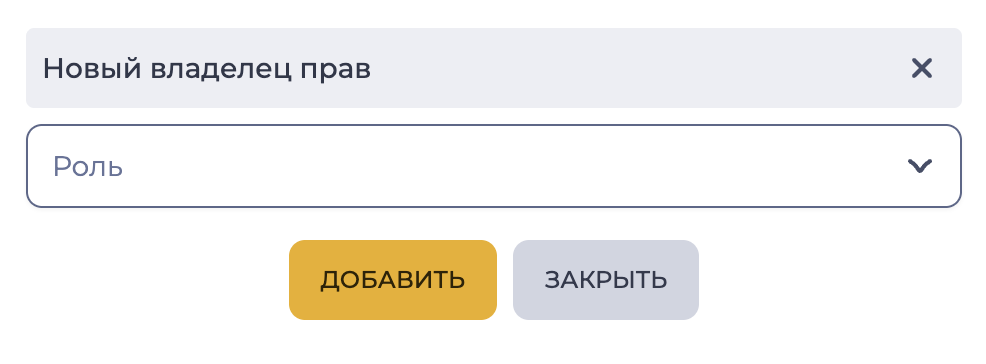
Для быстрого поиска нужного пользователя, или роли, можно использовать поле "Роль", как поисковое: ввести имя искомого пользователя, или роли, и в выпадающем списке будут отображаться только пользователи, или роли, содержащие введённое имя.
Отличить пользователя от роли можно по иконкам:
-

-

Нажатие на конкретную роль, или пользователя, выбирает её. Нажатие кнопки "Добавить" добавляет выбранную роль в реестр записей. Нажатие кнопки "Закрыть" закрывает модальное окно, запись не добавляется. Нажатие кнопки закрытия ( 
Добавленная роль, или пользователь, имеют такие параметры:
-
Читать – Разрешено;
-
Редактировать – Запрещено;
-
Удалить – Запрещено.
Эти параметры можно изменить, выбрав в списке колонки нужное значение.
Пользователь, который создал новый профиль SSO, имеет вариант доступа "Управление" для всех действий.
1.2. Инструмент обновления реестра записей
Обновление таблицы реестра записей выполняется нажатием на кнопку обновления - 
1.3. Реестр записей
Состоит из следующих колонок:
-
Имя — название роли;
-
Читать — выпадающий список с правами на чтение;
-
Редактировать — выпадающий список с правами на редактирование;
-
Удалять — выпадающий список с правами на удаление.
Кнопка 
Варианты доступа:
-
Разрешено — действие разрешено;
-
Управление — разрешено с делегированием (сам имеет разрешение и может предоставлять такое разрешение другим);
-
Запрещено — действие запрещено.
1.4. Пагинация
Состоит из поля "Записей на странице", в котором указывается количество записей (возможно задать от 1 до 1000) на одну страницу и кнопок вперед 

2. Возможности
2.1. Добавление роли, или пользователя, в список тех, кто имеет доступ к профилю SSO
|
Цель |
Добавить роль, с которой будет доступ к профилю SSO |
|---|---|
|
Предусловия |
|
|
Сценарий:
|
|
|
Результат |
Модальное окно закрывается. В реестр добавляется выбранная роль. |
2.2. Удаление роли, или пользователя, из списка тех, кто имеет доступ к профилю SSO
|
Цель |
Удалить роль из списка тех, кто имеет доступ к профилю SSO |
|---|---|
|
Предусловия |
|
|
Сценарий:
|
|
|
Результат |
Выбранная роль, или пользователь, удаляется из реестра. |
2.3. Изменение разрешения на действия в отношении профиля SSO
|
Цель |
Изменить разрешение на действия |
|---|---|
|
Предусловия |
|
|
Сценарий:
|
|
|
Результат |
В колонке изменяется разрешение на действие. |