
1. Описание
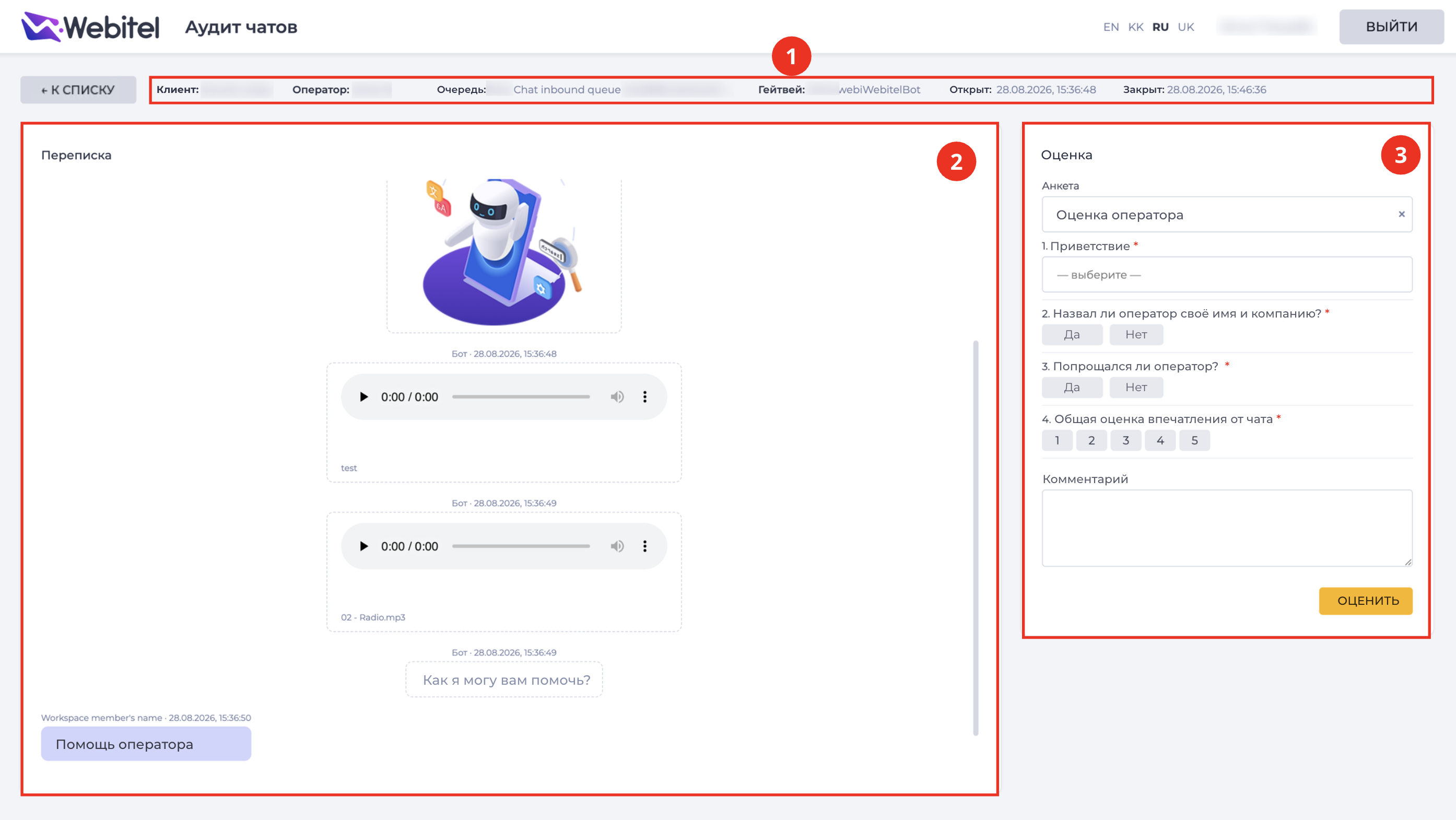
Открывается после нажатия на запись чата в реестре страницы "Аудит чатов". Отображает детали чата и предоставляет возможность его оценить (Рис. 1).
Состоит из следующих элементов:
-
Информационная панель — содержит данные о чате;
-
Блок "Переписка" — история сообщений чата;
-
Блок "Оценка" — форма оценки чата.
Также содержит кнопку "← К списку", которая возвращает на страницу "Аудит чатов".
1.1. Информационная панель
Отображает:
-
"Клиент" — имя клиента;
-
"Оператор" — оператор, обрабатывавший чат;
-
"Очередь" — очередь, в которую поступил чат;
-
"Гейтвей" — текстовый шлюз, через который происходила коммуникация;
-
"Открыт" — дата и время начала чата;
-
"Закрыт" — дата и время завершения чата.
1.2. Блок "Переписка"
Отображает полную историю сообщений чата в хронологическом порядке: текстовые сообщения, аудиофайлы, изображения и т. д., с указанием автора и времени каждого сообщения.
1.3. Блок "Оценка"
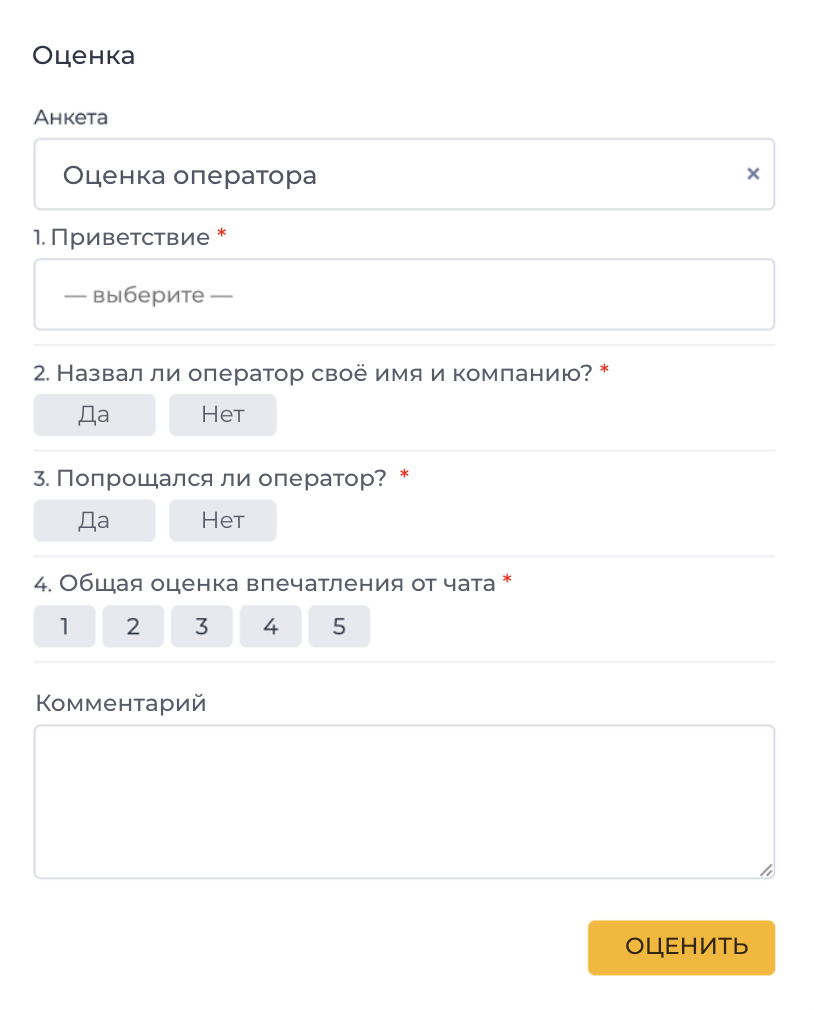
Если чат ещё не оценён, блок содержит (Рис. 2):
-
поле "Анкета" — выбор анкеты оценки из списка доступных анкет (см. документацию "Анкеты");
-
перечень критериев выбранной анкеты — тип отображения зависит от типа критерия:
-
"Вариант" — выпадающий список с заранее определёнными ответами;
-
"Балл" — кнопки с числовыми значениями в пределах минимального и максимального результата, заданных в анкете;
-
"Ответ "Да"" — кнопки "Да"/"Нет".
-
-
Критерии, отмеченные звёздочкой (*), являются обязательными — без ответа на них сохранить оценку невозможно;
-
поле "Комментарий" — произвольный текст;
-
кнопка "Оценить" — становится активной после заполнения всех обязательных критериев; сохраняет оценку.
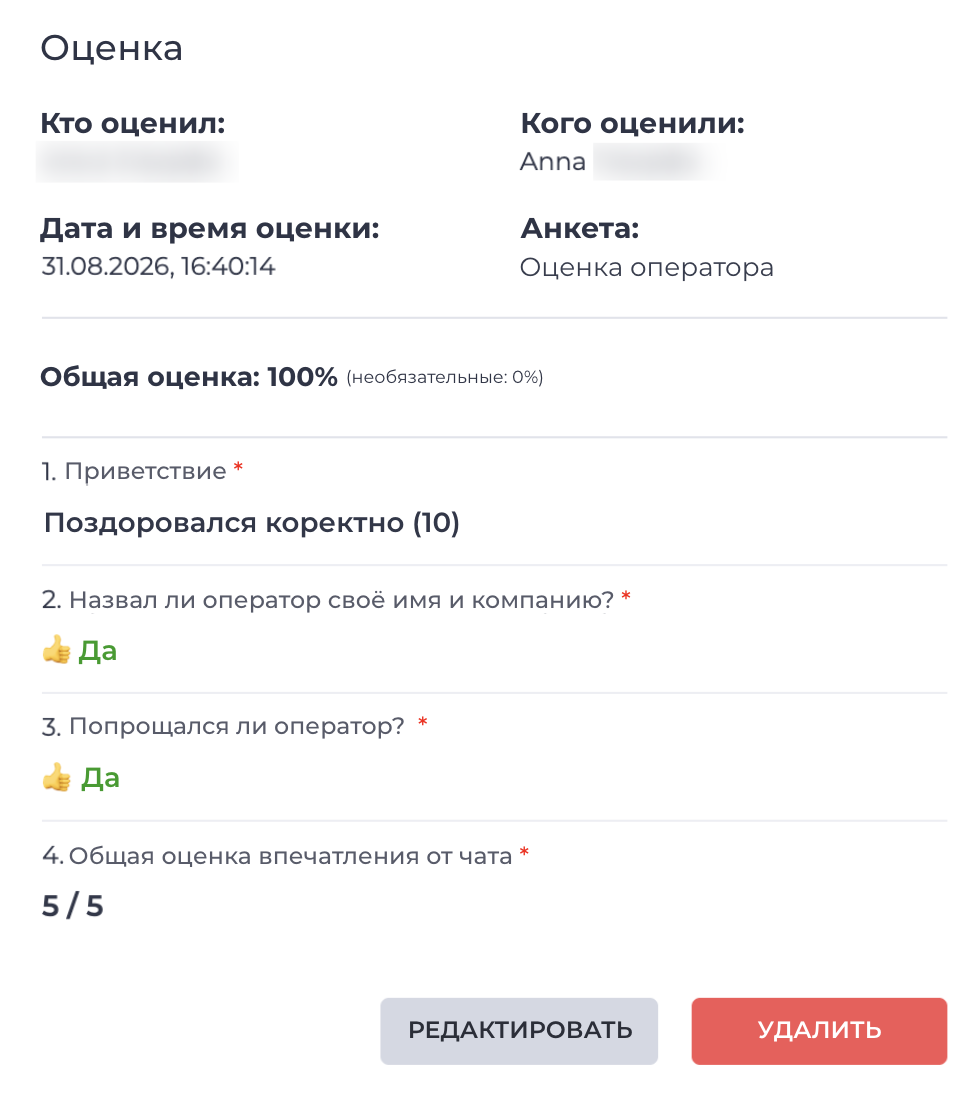
Если чат уже оценён, блок отображает (Рис. 3):
-
кем и кого было оценено;
-
дату и время оценки;
-
использованную анкету;
-
общую оценку;
-
результаты оценки по каждому критерию;
-
кнопку "Редактировать" — позволяет изменить имеющуюся оценку;
-
кнопку "Удалить" — удаляет оценку с подтверждением.
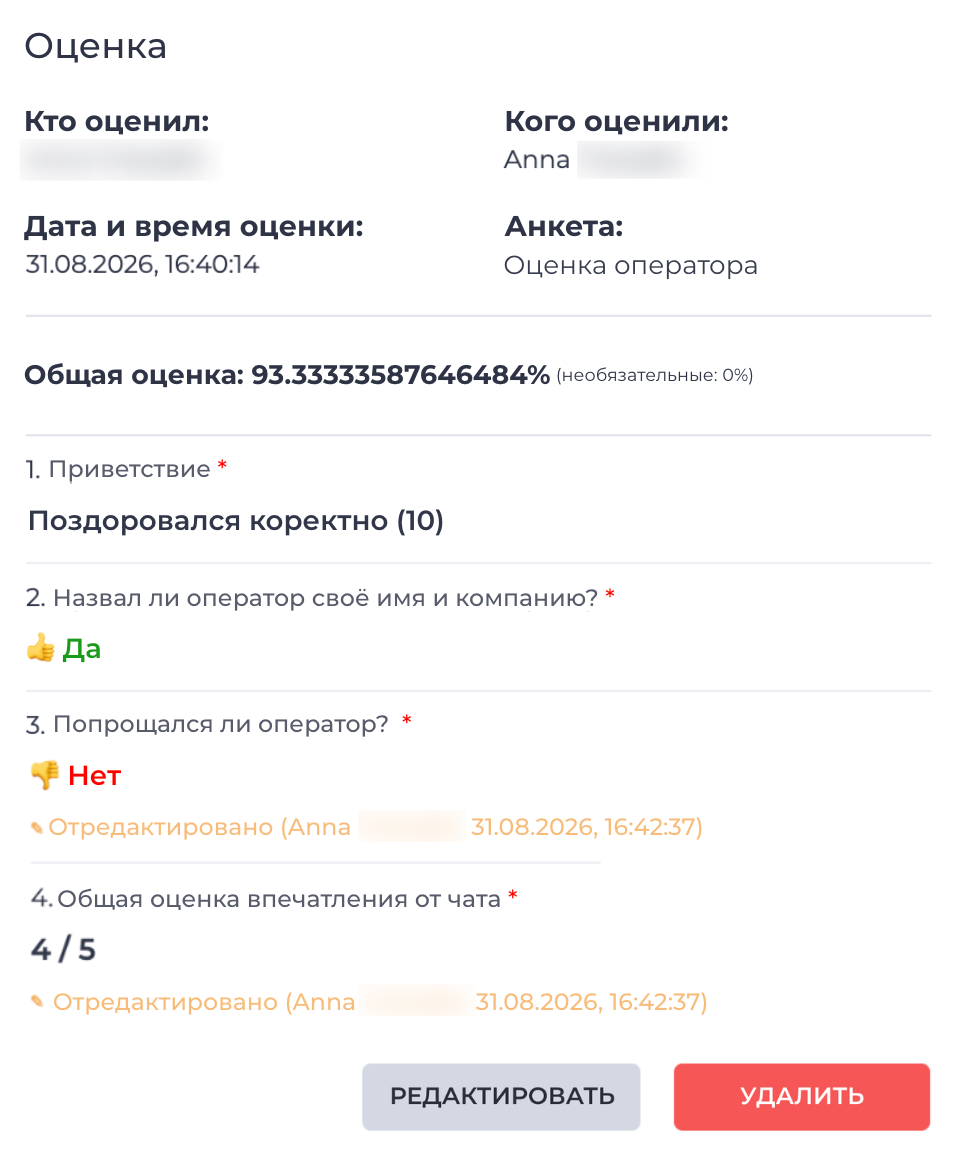
При редактировании оценки отображаются предыдущие ответы и текстовое поле комментария. Если критерий, по которому выставлена оценка, был изменён в анкете после оценивания, рядом с ним отображается пометка "Отредактировано (кем и когда)" (Рис. 4).
После удаления оценки чат можно оценить повторно — нужно выбрать анкету и нажать кнопку "Оценить".