
1. Описание
Предназначен для создания анкет для оценивания качества обслуживания оператором звонка.
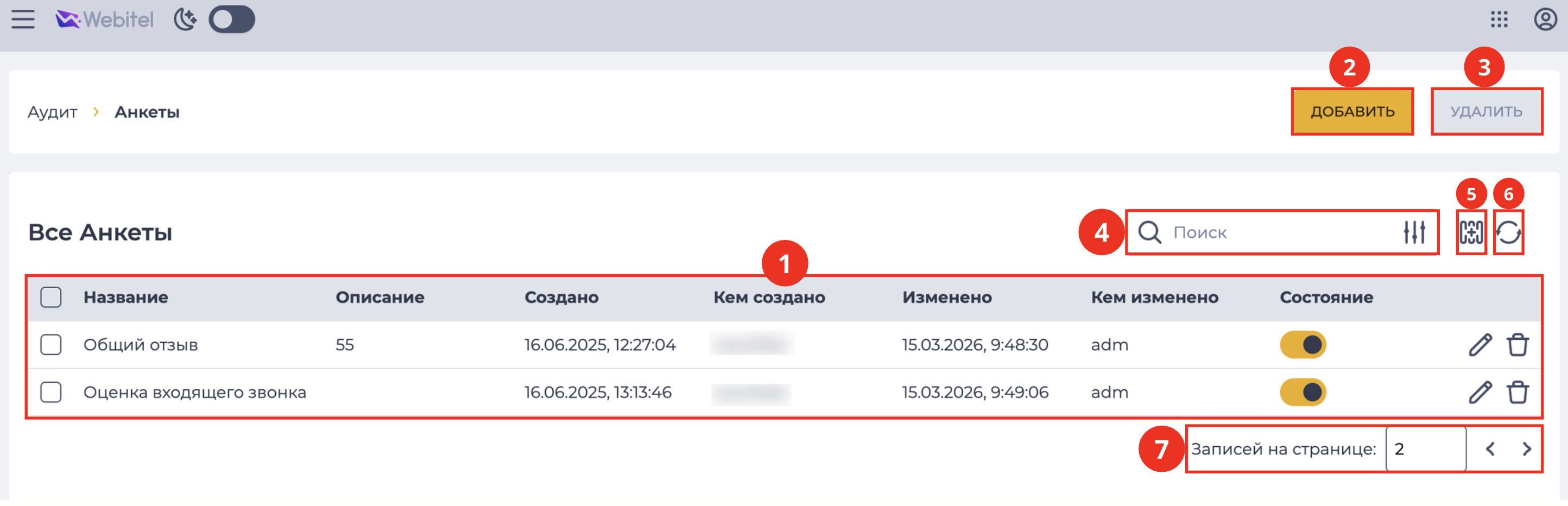
Состоит из следующих элементов (Рис. 1):
-
Реестр записей (Рис. 1.(1));
-
Кнопка "Добавить" (Рис. 1.(2));
-
Кнопка "Удалить" (Рис. 1.(3));
-
Поле поиска (Рис. 1.(4));
-
Инструмент выбора колонок (Рис. 1.(5));
-
Инструмент обновления реестра записей (Рис. 1.(6));
-
Пагинация (Рис. 1.(7)).
1.1. Реестр записей
Реестр представляет собой список записей существующих объектов этого раздела, каждая из которых состоит из набора полей:
-
Чекбокс;
-
Колонка "Название";
-
Колонка "Описание";
-
Колонка "Создано";
-
Колонка "Кем создано";
-
Колонка "Изменено";
-
Колонка "Кем изменено";
-
Колонка "Состояние";
-
Инструмент редактирования;
-
Инструмент удаления.
1.1.1. Чекбокс
Используется для выбора одной или нескольких записей объектов.
1.1.2. Колонка "Название"
Здесь отображается название анкеты. При нажатии на название открывается страница детали "Общее".
Если по данной анкете не было оценено ни одного звонка, то внесенные изменения будут сохраняться в данную анкету. Если анкета уже была использована для оценки, то внесенные в неё изменения можно сохранить нажав кнопку "Сохранить как". Создается новая анкета с изменёнными параметрами. Для сохранения новой анкеты необходимо изменить название.
1.1.3. Колонка "Описание"
Здесь отображается описание анкеты.
1.1.4. Колонка "Создано"
Здесь отображается дата и время создания анкеты.
1.1.5. Колонка "Кем создано"
Здесь отображается кем была создана анкета.
1.1.6. Колонка "Изменено"
Здесь отображается дата и время последнего изменения анкеты.
1.1.7. Колонка "Кем изменено"
Здесь отображается имя того, кто последним отредактировал анкету.
1.1.8. Колонка "Состояние"
Переключатель в колонке "Состояние" отвечает за возможность использования данной анкеты:
-

-

1.1.9. Инструмент редактирования
Нажатие на кнопку редактирования ( 
Если хотя бы один звонок был оценен по анкете, то такую анкету нельзя отредактировать или удалить. Инструмент редактирования и инструмент удаления становятся неактивными.
1.1.10. Инструмент удаления
Используется для удаления объекта с подтверждением через модальное окно. При наведении на кнопку удаления ( 
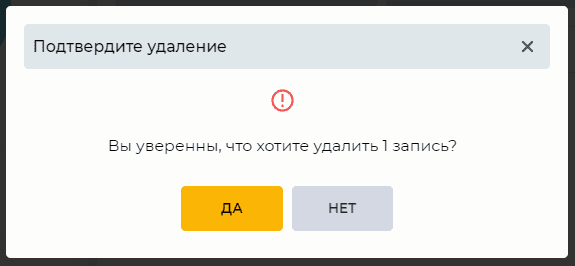
Рис. 2. Модальное окно подтверждения удаления
1.2. Кнопка "Добавить"
Для создания нового объекта служит кнопка "Добавить" (Рис. 1.(2)), после нажатия на которую открывается доступ к деталям. Открыть доступ к деталям к уже существующей анкете можно через инструмент редактирования записи (см. пункт 1.1.9).
Детали:
1.3. Кнопка "Удалить"
Кнопка "Удалить" используется для удаления выбранных с помощью чекбокса анкет.
Удалить можно только те анкеты, которые еще не были использованы для оценивания.
1.4. Поле поиска
Поиск производится по колонке "Название" при выборе опции "Название". При выборе опции "Критерии" поиск производится по названию критерия указанного в детали "Критерии".
Состоит из поля ввода и кнопки закрытия ( 
1.5. Инструмент выбора колонок
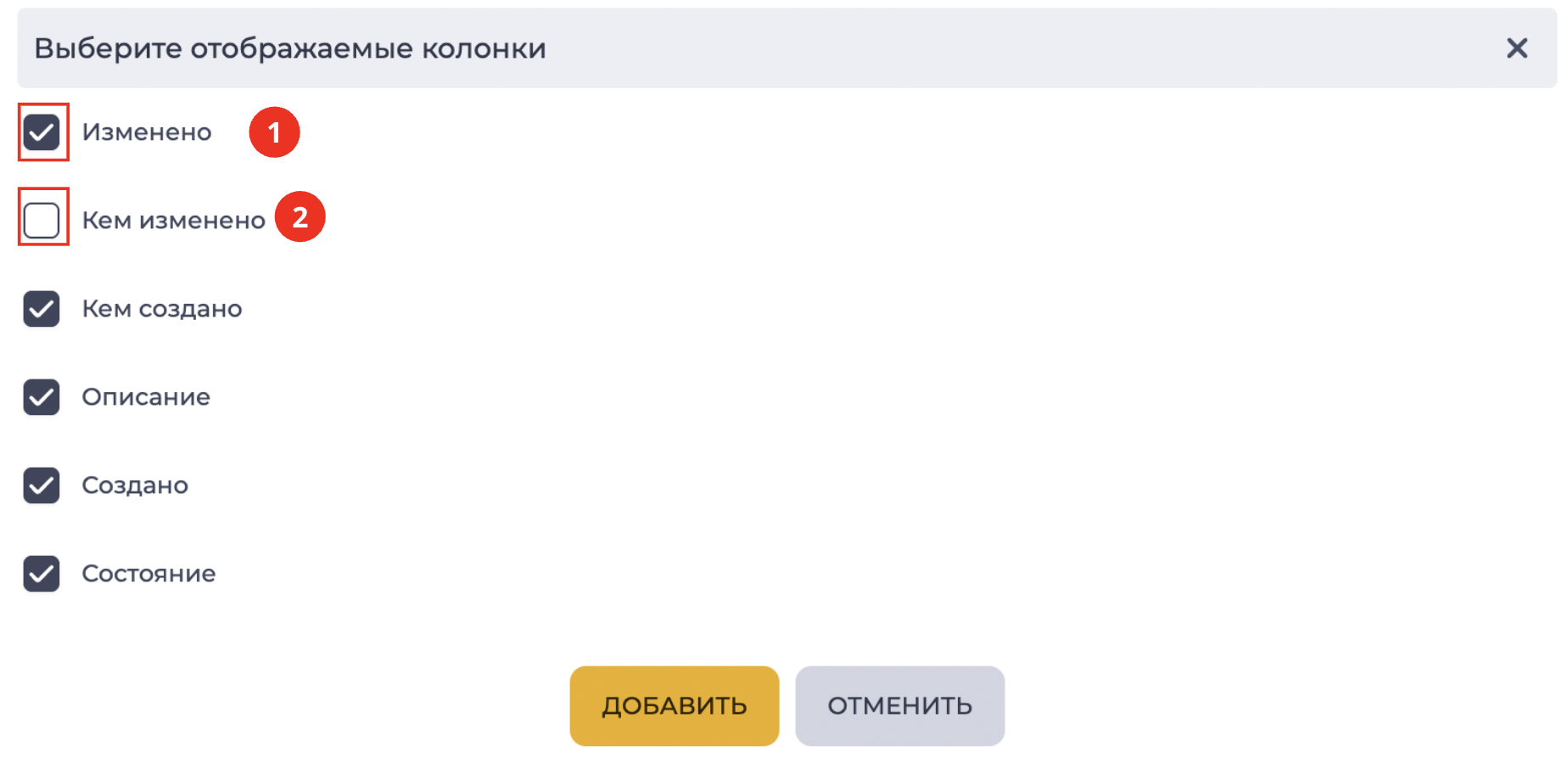
Предназначен для выбора колонок, которые будут отображаться в таблице реестра записей.
При нажатии на кнопку 
-
Наличие флажка в чекбоксе (Рис. 3.(1)) - данная колонка отображается в таблице реестра записей.
-
Отсутствие флажка в чекбоксе (Рис. 3.(2)) - данная колонка не отображается в таблице реестра записей.
1.6. Инструмент обновления реестра записей
Обновление таблицы реестра записей выполняется нажатием на кнопку обновления - 
1.7. Пагинация
Состоит из поля "Записей на странице", в котором указывается количество записей (возможно задать от 1 до 1000) на одну страницу и кнопок вперед 

2. Возможности
2.1. Создание анкеты
|
Цель |
Создать новую анкету |
|---|---|
|
Предусловия |
|
|
Сценарий:
|
|
|
Результат |
Анкета создана |
2.2. Удаление анкеты
|
Цель |
Удалить анкету |
|---|---|
|
Предусловия |
|
|
Сценарий:
|
|
|
Результат |
Модальное окно закрывается. Выбранная анкета удалена. |

2.3. Удаление нескольких анкет
|
Цель |
Удалить несколько анкет |
|---|---|
|
Предусловия |
|
|
Сценарий:
|
|
|
Результат |
Модальное окно закрывается. Выбранные анкеты удалены. |
2.4. Редактирование анкеты
|
Цель |
Редактировать анкету |
|---|---|
|
Предусловия |
|
|
Сценарий:
|
|
|
Результат |
Выбранная анкета отредактирована. |
2.5. Включение/отключение анкеты
|
Цель |
Включить анкету |
|---|---|
|
Предусловия |
|
|
Сценарий:
|
|
|
Результат |
Данные сохранены. Анкета включена. |