
1. Описание
Предназначена для просмотра информации по существующим лицензиям на конкретного пользователя с возможностью выдать, или забрать лицензию.
Если лицензия именная, то её можно задать определенному количеству пользователей, количество указано в колонке "Лимит" на странице "Все лицензии".
Конкурентную лицензию можно задать неограниченному количеству пользователей.
Состоит из:
-
Реестра записей (Рис. 1.(1));
-
Поля поиска (Рис. 1.(2));
-
Инструмента выбора колонок (Рис. 1.(3));
-
Инструмента обновления реестра записей (Рис. 1.(4));
-
Пагинации (Рис. 1.(5)).
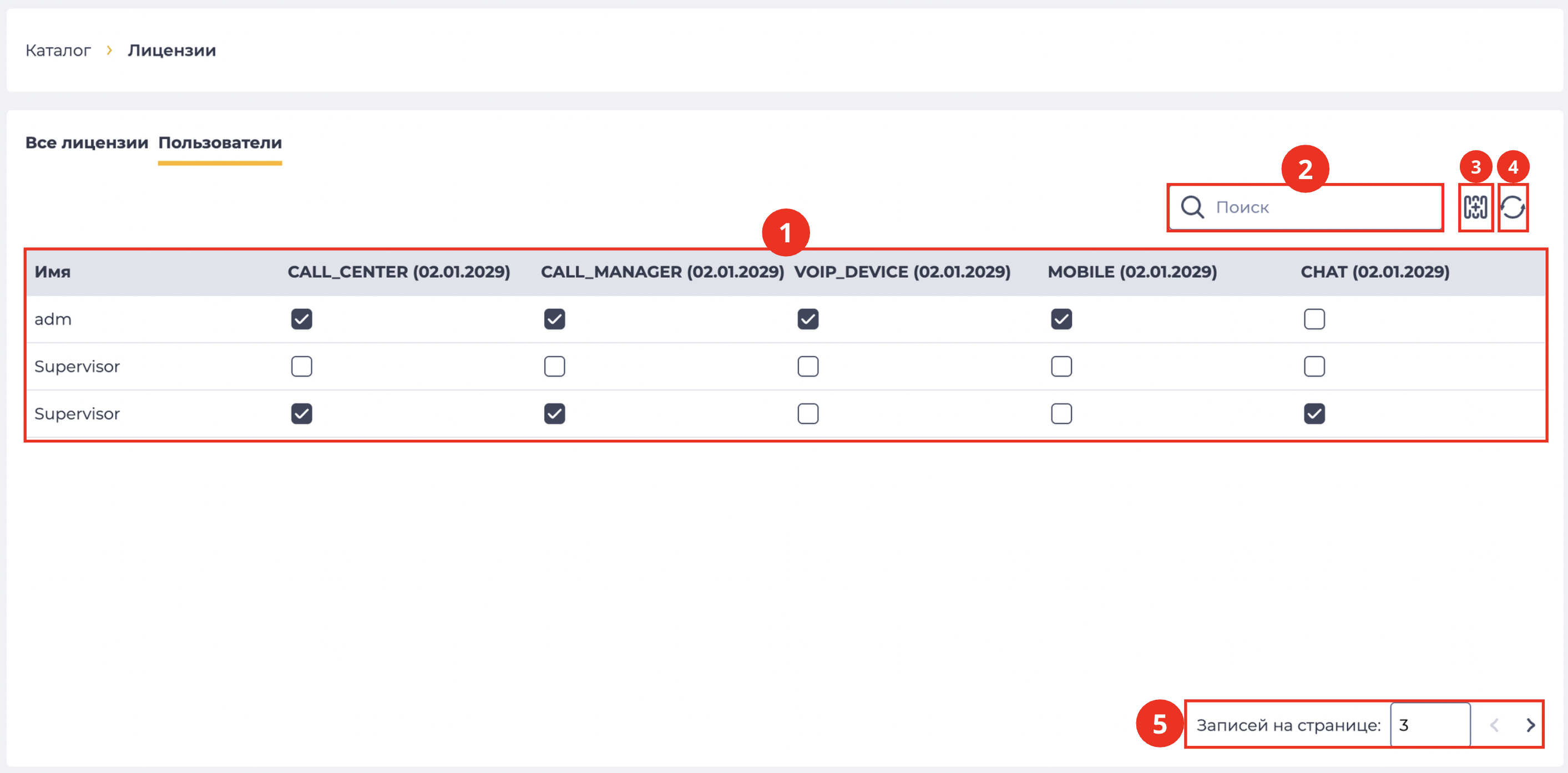
1.1. Реестр записей
Реестр представляет собой список записей, каждая из которых состоит из колонки "Имя" и колонок для каждой лицензии.
В колонке "Имя" отображается имя пользователя. При нажатии на имя открывается страница "Общее" этого пользователя.
Название лицензии состоит из имени продукта, на который выдана лицензия и срока её действия.
-
Если для лицензии задано пользовательское название, в колонке отображается это название.
-
Если пользовательское название не задано, отображается стандартное название продукта.
1.2. Поле поиска
Поиск производится по колонке "Имя".
1.3. Инструмент выбора колонок
Используется для выбора лицензий, информация по которым будет отображаться в реестре записей. При нажатии на кнопку 
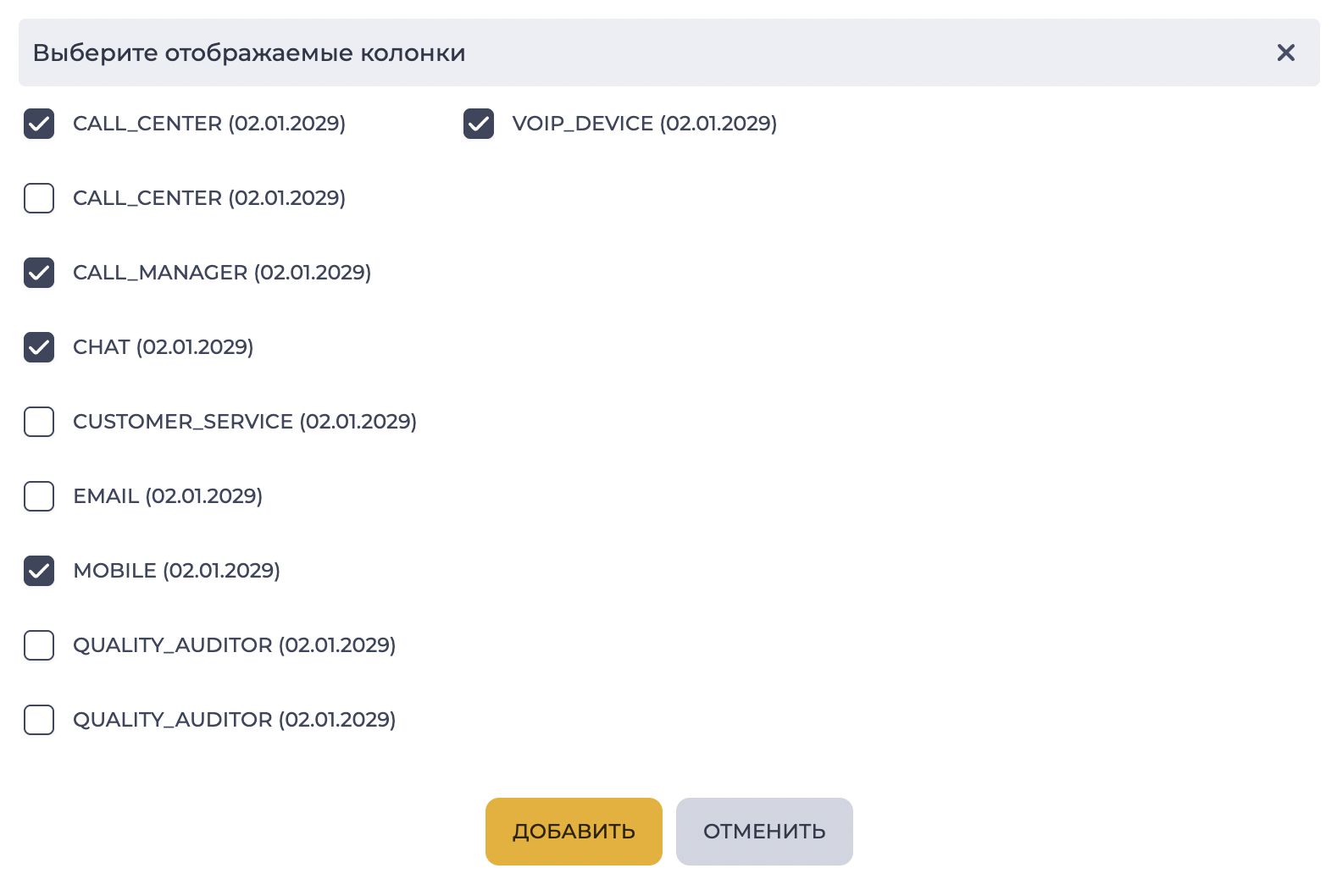
1.4. Инструмент обновление реестра записей
Обновление таблицы реестра записей выполняется нажатием на кнопку обновления - 
1.5. Пагинация
Состоит из поля "Записей на странице", в котором указывается количество записей (возможно задать от 1 до 1000) на одну страницу и кнопок вперед 

2. Возможности
2.1. Назначение лицензии пользователю
|
Цель |
Назначить лицензию VOIP_DEVICE (31.12.2024) пользователю Панов Виктор |
|---|---|
|
Предусловия |
|
|
Сценарий:
|
|
|
Результат |
Пользователю Панов Виктор назначена лицензия VOIP_DEVICE (31.12.2024) |
2.2. Снятие лицензии с пользователя
|
Цель |
Снять лицензию VOIP_DEVICE (31.12.2024) с пользователя Панов Виктор |
|---|---|
|
Предусловия |
|
|
Сценарий:
|
|
|
Результат |
С пользователя Панов Виктор снята лицензия VOIP_DEVICE (31.12.2024) |
2.3. Выбор отображаемых лицензий в реестре записей
|
Цель |
Выбрать лицензии для отображения в реестре записей |
|---|---|
|
Предусловия |
|
|
Сценарий:
|
|
|
Результат |
Модальное окно закрывается. В реестре записей отображаются колонки выбранных лицензий. |