
1. Описание
Предназначена для управления звуковыми и push-уведомлениями, а также громкостью событий в "Workspace".
Содержит следующие блоки:
-
Уведомление (Рис. 1.(1));
-
Изменить рингтон звонка (Рис. 1.(2));
-
Настройка громкости (Рис. 1.(3)).
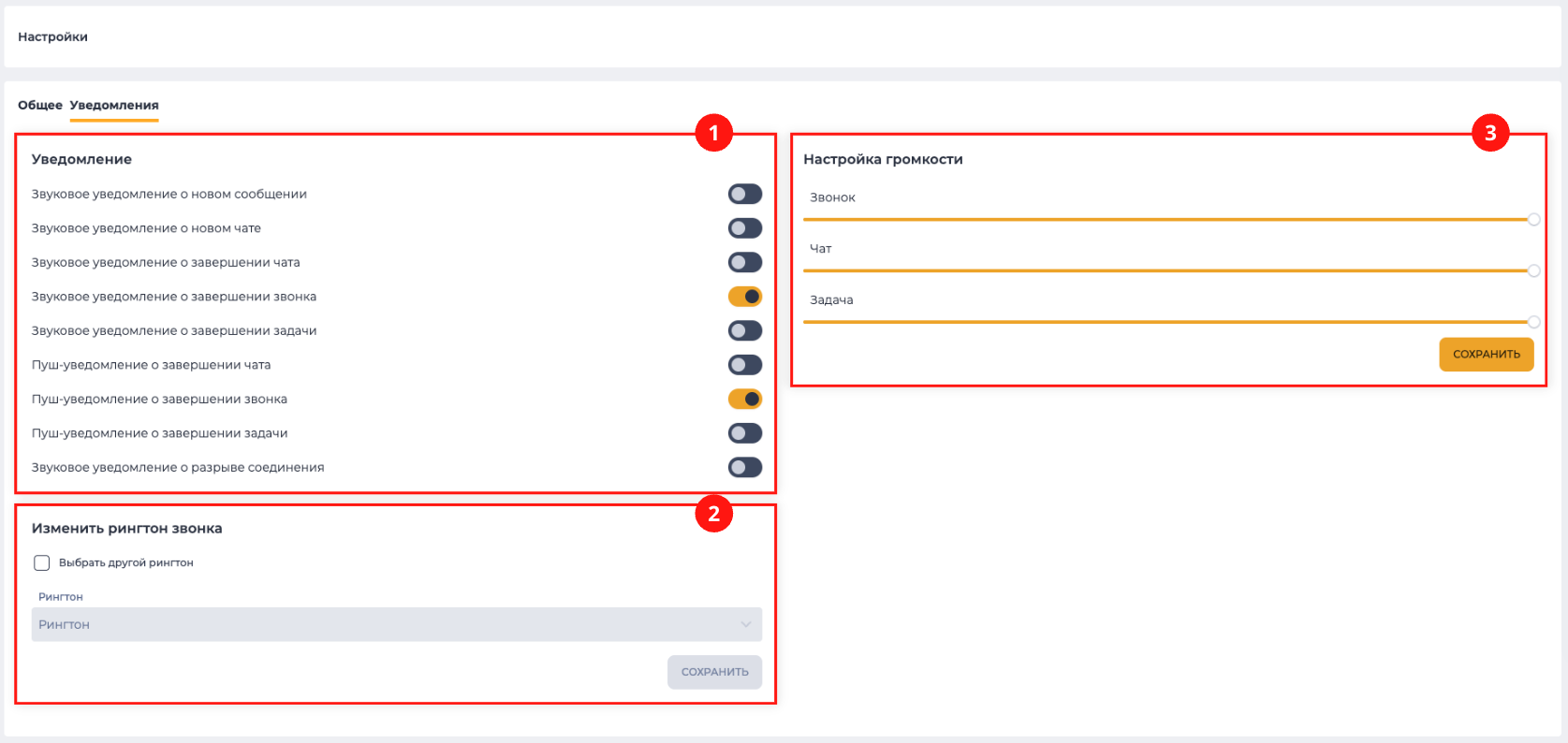
Настройки применяются только к учетной записи пользователя и имеют более высокий приоритет, чем системные настройки, заданные в "Admin" → "Система" → "Конфигурация":
-
при создании пользователя его настройки автоматически устанавливаются в соответствии с системными;
-
при изменении системных настроек они также обновляются в настройках пользователя.
1.1. Уведомление
В этом блоке можно управлять звуковыми уведомлениями, которые информируют пользователя о событиях в интерфейсе Workspace:
-
"Звуковое уведомление о новом сообщении" — короткий звуковой сигнал, который воспроизводится сразу после поступления нового сообщения в чате.
-
"Звуковое уведомление о новом чате" — короткий звуковой сигнал, который воспроизводится сразу после поступления нового чата.
-
"Звуковое уведомление о завершении чата" — короткий звуковой сигнал, который воспроизводится сразу после завершения чата.
-
"Звуковое уведомление о завершении звонка" — короткий звуковой сигнал, который воспроизводится сразу после завершения звонка.
-
"Звуковое уведомление о завершении задачи" — короткий звуковой сигнал, который воспроизводится сразу после завершения задачи.
-
"Пуш-уведомление о завершении чата" — всплывающее сообщение, которое отображается сразу после завершения чата, независимо от наличия постобработки.
-
"Пуш-уведомление о завершении звонка" — всплывающее сообщение, которое отображается сразу после завершения звонка, независимо от наличия постобработки.
-
"Пуш-уведомление о завершении задачи" — всплывающее сообщение, которое отображается после завершения постобработки (если она предусмотрена) или сразу после завершения задачи (если постобработка отсутствует).
-
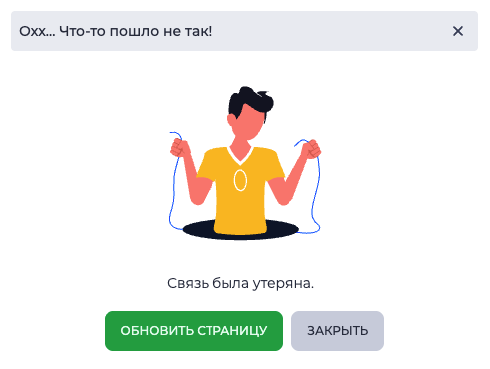
"Звуковое уведомление о разрыве соединения" — звуковой сигнал, который начинает воспроизводиться при потере соединения с сервером (например, из-за отсутствия интернета или длительной неактивности на вкладке). В этот момент автоматически открывается модальное окно (Рис. 2), в котором отображается иллюстрация, поясняющий текст и две кнопки:
-
“Обновить страницу” — отключает звук и перезагружает приложение.
-
“Закрыть” или иконка

-
1.2. Изменить рингтон звонка
Чекбокс "Выбрать другой рингтон" отвечает за возможность изменить рингтон.
Поле "Рингтон" становится активным, если установить галочку в чекбоксе "Выбрать другой рингтон".
В поле "Рингтон" выбирается мелодия, которая будет воспроизводиться во время звонков. После выбора мелодии из списка её можно прослушать (Рис. 3).
При нажатии кнопки 
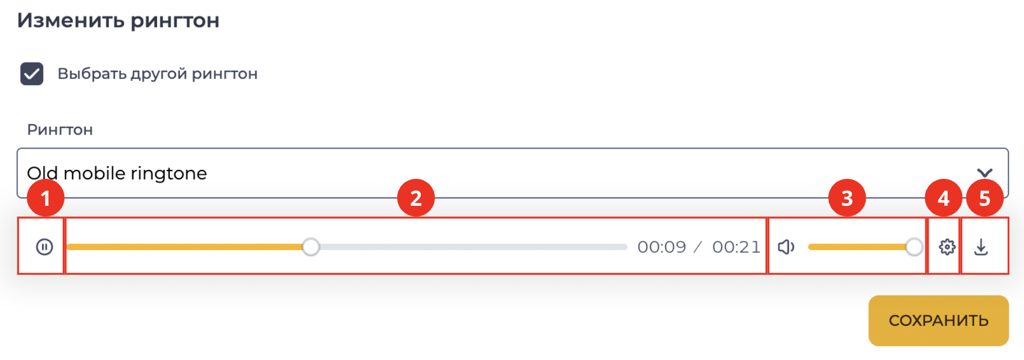
Панель состоит из:
-
Кнопки воспроизведения/паузы (Рис. 3.(1));
-
Дорожки воспроизведения файла (Рис. 3.(2));
-
Инструмента управления громкостью воспроизведения файла (Рис. 3.(3));
-
Кнопки настроек — используется для настройки скорости воспроизведения файла (Рис. 3.(4));
-
Иконки загрузки файла (Рис. 3.(5)).
Кнопка "Сохранить" становится активной после выбора мелодии. Нажатие кнопки "Сохранить" сохраняет выполненные настройки.
1.3. Настройка громкости
С помощью ползунка настраивается громкость воспроизведения звуков уведомлений для звонков, чатов и задач.
Для сохранения необходимо нажать кнопку "Сохранить".
Если громкость не настроена, используется системная громкость устройства.